


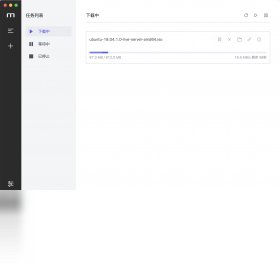
Motrix是一款开源免费、界面简洁、功能强大的跨平台下载工具,支持HTTP、FTP、BT、磁力链等多种下载协议,能够帮助用户高效管理并加速下载任务。它基于Electron和Node.js开发,拥有清爽的界面和较低的资源占用,同时支持百度网盘、阿里云盘等网盘的解析下载,是替代传统下载器的理想选择。无论是下载软件、电影、音乐还是大型游戏,Motrix都能提供稳定快速的下载体验。

1. 检查网络连接是否正常,尝试暂停后重新开始任务。
2. 确认下载源是否支持多线程,部分服务器会限制单线程速度。
3. 在Motrix设置中调整最大连接数,适当增加线程数可以提升速度。
4. 关闭其他占用带宽的软件,如在线视频、云同步等。
5. 尝试更换下载协议,比如从HTTP改为BT或磁力链接。
6. 如果使用代理,请检查代理设置是否正确,或尝试关闭代理。

1. 打开Motrix主界面,点击右上角的“设置”图标。
2. 在“下载设置”选项卡中找到“默认下载目录”一栏。
3. 点击“浏览”按钮,选择你希望保存文件的文件夹。
4. 也可以勾选“每次下载时询问保存位置”以便灵活选择。
5. 设置完成后,新下载的任务将自动保存到指定目录。
6. 对于已存在的任务,可以右键点击任务,选择“移动文件”来更改存储位置。
1. 复制BT种子文件的下载链接或直接获取种子文件。
2. 在Motrix主界面点击“新建”按钮,粘贴链接或上传种子文件。
3. 选择下载目录,点击“立即下载”即可开始。
4. Motrix支持磁力链接,直接粘贴以magnet:开头的链接也能识别。
5. 对于种子文件,也可以直接拖拽文件到Motrix窗口中。
6. 下载过程中可以查看种子文件包含的文件列表,并选择只下载部分文件。
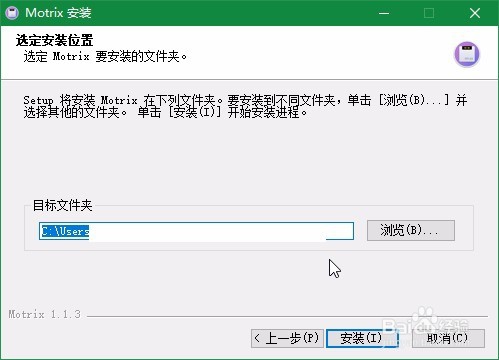
1. 确保Motrix为最新版本,旧版本可能存在性能问题。
2. 在设置中开启“多线程下载”,并适当调大线程数。
3. 对于支持P2P的协议,尽量保持上传开启,以获得更好的下载速度。
4. 使用Motrix内置的“离线下载”功能,将链接提交到服务器解析后再下载。
5. 定期清理无效的下载任务和缓存,避免影响整体性能。
6. 如果下载速度仍不理想,可以尝试更换DNS或使用加速器。
1. 操作系统:Windows 7 及以上版本,macOS 10.12 及以上,Linux主流发行版。
2. 处理器:1GHz及以上频率的单核处理器即可流畅运行。
3. 内存:至少512MB,推荐1GB以上。
4. 磁盘空间:安装需要200MB可用空间,下载文件按需分配。
5. 显卡:无特殊要求,集成显卡即可正常显示界面。
6. 网络:建议宽带接入,以发挥多线程下载优势。
查看全文





 下载
下载 UC浏览器电脑版官方正版下载
 电视应用市场
 无限制ai聊天
 最火捕鱼手游排行榜
 十大良心捕鱼游戏排行榜
 安卓汉化slg游戏大全
 大疆无人机软件