


123加速浏览器电脑版是一款专为追求极致上网体验的用户打造的轻量级浏览器,深度融合智能加速引擎与简洁交互设计,让网页加载如飞、视频播放不卡顿。它内置广告过滤、隐私保护、多标签管理等功能,无论是办公查阅资料还是娱乐观影,都能带来流畅、清爽、安全的浏览环境。软件界面清爽无干扰,操作逻辑直观,即便是电脑新手也能快速上手,享受高效便捷的上网之旅。
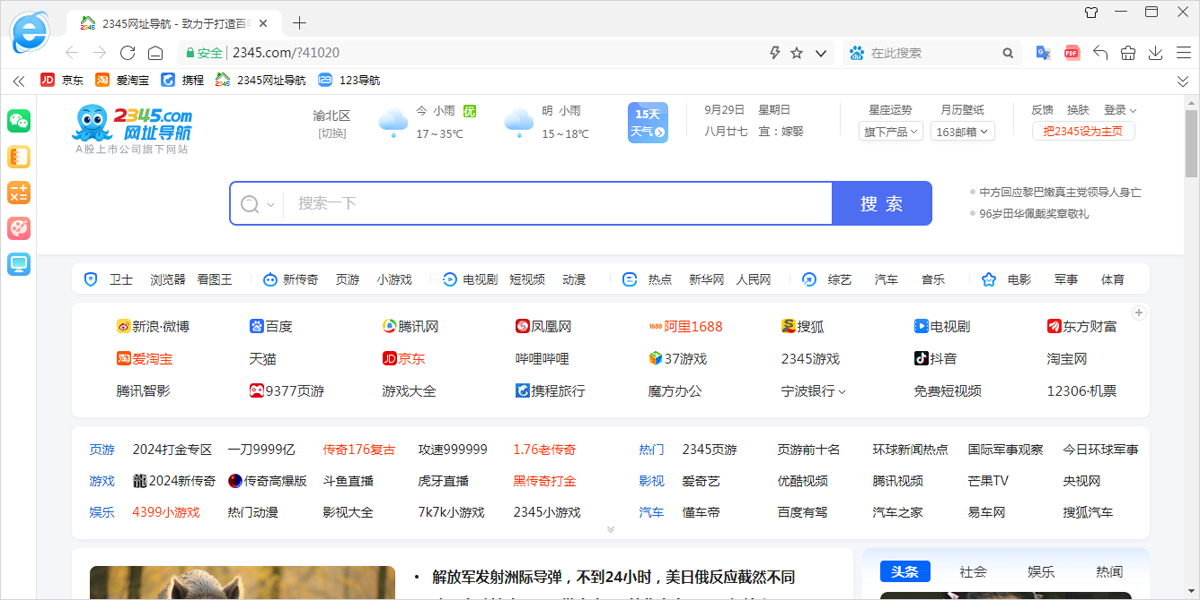
1. 首先,在电脑上打开浏览器,访问123加速浏览器的官方网站,找到下载专区。
2. 点击“下载”按钮,获取安装包文件,通常为.exe格式,下载完成后双击运行安装程序。
3. 在弹出的安装向导窗口中,仔细阅读许可协议,点击“同意并安装”按钮继续。
4. 选择安装位置,建议使用默认路径,避免后续权限问题,然后点击“下一步”。
5. 根据个人需求勾选附加选项,如创建桌面快捷方式、设置为默认浏览器等,点击“安装”等待进度条完成。
6. 安装完成后,点击“完成”按钮,即可启动123加速浏览器,开始畅快上网。

1. 检查当前网络连接是否正常,尝试重启路由器或切换至有线网络,排除网络波动因素。
2. 点击浏览器右上角的“菜单”按钮,进入“设置”页面,找到“加速”相关选项,确保“智能加速”功能已开启。
3. 清理浏览器缓存和Cookie,在“设置”中找到“清除浏览数据”,勾选缓存文件并点击“清除”。
4. 关闭不必要的后台标签页,过多标签会占用系统资源,影响加载速度。
5. 若问题依旧,尝试将浏览器重置为默认设置,或更新至最新版本,以获取最佳性能优化。
1. 打开123加速浏览器,进入任意网页,点击地址栏右侧的“魔法棒”图标,展开功能面板。
2. 在面板中找到“广告拦截”选项,点击开启,浏览器将自动屏蔽大部分弹窗和横幅广告。
3. 若需更精细的拦截,可在“设置”中的“隐私与安全”里,添加自定义广告过滤规则。
4. 对于顽固弹窗,右键点击弹窗内容,选择“阻止此网站的弹窗”,即可永久屏蔽该来源。
5. 定期更新过滤规则库,保持拦截效果最佳,确保浏览体验纯净清爽。

1. 首先确认该网站是否在浏览器兼容模式下无法访问,点击地址栏右侧的“兼容模式”图标,切换至极速模式重试。
2. 检查网站访问限制,可能是网络运营商或网站服务器问题,尝试使用其他网络环境访问。
3. 清除浏览器缓存和DNS缓存,在命令提示符中输入“ipconfig /flushdns”并回车,刷新解析记录。
4. 暂时关闭“广告拦截”和“隐私保护”功能,部分严格过滤策略可能误拦正常网页。
5. 检查浏览器代理设置,在“设置”中找到“网络代理”,选择“自动检测”,若手动设置请确保代理地址正确。
6. 若仍无法解决,可尝试重置浏览器所有设置,或卸载后重新安装最新版程序。
以下是运行123加速浏览器电脑版的最低和推荐配置,请根据您的电脑情况参考:
| 配置项 | 最低要求 | 推荐配置 |
|---|---|---|
| 操作系统 | Windows 7 及以上 | Windows 10/11 64位 |
| CPU | 1 GHz 单核处理器 | 2 GHz 双核或更高 |
| 内存 | 2 GB RAM | 4 GB RAM 或以上 |
| 硬盘空间 | 200 MB 可用空间 | 500 MB 可用空间 |
| 网络连接 | 宽带接入 | 光纤宽带 |
查看全文





 下载
下载 UC浏览器电脑版官方正版下载
 电视应用市场
 无限制ai聊天
 最火捕鱼手游排行榜
 十大良心捕鱼游戏排行榜
 安卓汉化slg游戏大全
 大疆无人机软件