


客服小助手电脑版是一款专为客服人员打造的智能办公效率工具,它集快捷回复、客户管理、工单处理、数据分析于一体,能够帮助客服人员大幅提升日常沟通与处理效率。软件界面清爽、操作逻辑简单,即使是没有技术基础的普通用户也能快速上手,是电商、教育、金融、IT等众多行业客服团队的理想选择。通过智能化的辅助功能,客服小助手让繁琐的重复劳动变得轻松简单,让每一位客服人员都能专注于真正需要人工介入的复杂问题,从而为企业树立更专业的服务形象。
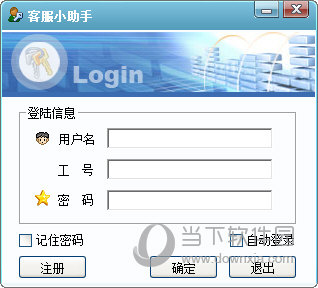
1. 首先,请从本站下载客服小助手电脑版的安装包,下载完成后,找到文件并双击运行,如果系统弹出安全提示,请选择“允许”或“仍要运行”。
2. 进入安装向导后,请仔细阅读软件许可协议,确认无异议后勾选“我同意”并点击“下一步”。
3. 接下来,您可以选择软件的安装目录,建议保持默认路径,这样可以避免因路径问题导致的兼容性错误,点击“下一步”继续。
4. 在安装选项中,您可以根据需要勾选是否创建桌面快捷方式,然后点击“安装”按钮,等待进度条走完。
5. 安装完成后,点击“完成”退出向导,首次启动时请耐心等待初始化,之后即可正常使用。
1. 请先检查您的网络连接是否正常,可以尝试打开其他网页或软件,确认网络畅通后再重新登录。
2. 核对账号和密码是否输入正确,注意区分大小写和特殊字符,建议在记事本中输入后粘贴,避免输入法干扰。
3. 如果您使用的是企业版本,请确认公司网络环境是否允许,部分企业防火墙会拦截软件通信,需要联系管理员添加白名单。
4. 尝试关闭电脑上的杀毒软件或安全卫士,有时这些软件会误拦截客服小助手的网络请求,放行后即可解决问题。
5. 如果以上方法均无效,请查看官网公告,可能是服务器正在维护,稍等片刻再尝试登录。

1. 打开客服小助手,在主界面找到“快捷回复”或“话术库”入口,点击进入管理页面。
2. 在该页面中,点击“新建分组”按钮,为您的常用话术创建一个分类,例如“售前咨询”、“售后处理”等。
3. 选择新建好的分组,点击“添加内容”,输入您想要保存的回复文本,支持插入表情、图片或链接。
4. 编辑完成后点击“保存”,后续在聊天窗口输入“/”或点击快捷回复图标,即可快速调出对应话术。
5. 您还可以为常用话术设置快捷键,通过键盘组合键一键发送,大幅提升回复速度。
1. 客服小助手电脑版支持市面上主流的网页版客服平台,如淘宝千牛、京东咚咚、拼多多商家版等,同时也兼容企业微信、钉钉等办公沟通工具。
2. 对于需要同时管理多个平台账号的客服人员,软件提供了聚合聊天窗口,可以在一个界面集中处理不同平台的客户消息。
3. 每个平台首次接入时,需要按照提示进行授权登录,授权后即可正常收发消息,后续启动软件会自动同步会话列表。
4. 如果某些平台无法正常接入,请检查该平台是否为最新版本,或查看客服小助手官网的兼容性说明。
5. 软件团队会定期更新适配协议,确保对主流平台的支持始终稳定,请您保持软件更新到最新版本。
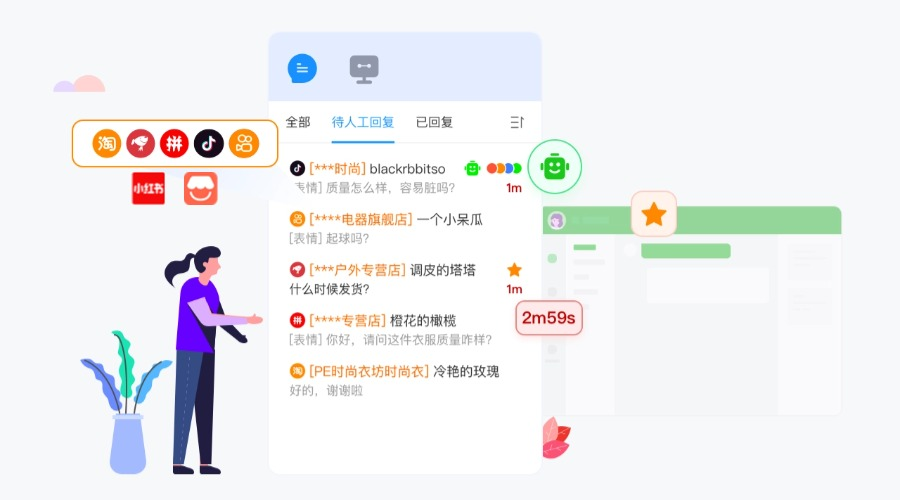
1. 首次启动后,先完成基础设置,包括昵称、头像、默认签名等,这些信息会展示在客户聊天窗口。
2. 然后导入或添加客户联系人,您可以通过Excel批量导入客户数据,也可以手动添加,方便后续快速查找。
3. 在接待客户时,可随时调用快捷回复、知识库、订单查询等工具,所有操作都在主界面一键触达。
4. 当需要处理多个会话时,可以使用“排队提醒”和“未回复提醒”功能,避免遗漏任何一位客户。
5. 每天工作结束后,可查看“数据统计”模块,了解自己的响应时长、满意度、转化率等关键指标。
6. 更多高级功能,如自动回复、客户标签、工单流转等,可以在“设置”中开启并配置,建议观看软件内置的引导视频。
1. 操作系统:Windows 7及以上版本,推荐使用Windows 10或Windows 11,获得更佳的稳定性和兼容性。
2. 处理器:Intel Core i3或同等性能的处理器即可流畅运行,处理大量会话时建议使用i5或更高。
3. 内存:最低4GB,推荐8GB及以上,多开平台或运行其他办公软件时,更大内存可避免卡顿。
4. 硬盘:安装需要至少200MB可用空间,日常使用中产生的缓存和数据建议预留1GB以上空间。
5. 网络:需要稳定的互联网连接,建议带宽不低于10Mbps,以保证消息收发和文件传输的流畅性。
6. 其他:需要安装最新版本的.NET Framework运行环境,若缺失系统会自动提示并引导安装。
查看全文





 下载
下载 夜色AI电脑版下载
 比心陪玩电脑版
 电视应用市场
 无限制ai聊天
 最火捕鱼手游排行榜
 十大良心捕鱼游戏排行榜
 安卓汉化slg游戏大全
 大疆无人机软件