


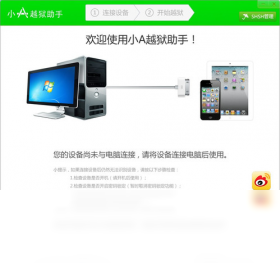
小A越狱助手电脑版是一款专为iOS设备用户打造的越狱辅助工具,它通过简洁直观的操作界面,帮助用户快速完成越狱流程,解锁系统更多高级功能与个性化设置。无论是想要安装第三方应用、更换系统主题,还是深度优化设备性能,小A越狱助手都能提供稳定可靠的解决方案。软件内置多种越狱模式,兼容主流iOS版本,同时提供详细的步骤指引与问题修复功能,即使你是初次接触越狱的新手,也能轻松上手,安全高效地完成越狱操作。
1. 首先,在电脑上下载并安装小A越狱助手电脑版,安装过程中请关闭杀毒软件,避免误拦截。
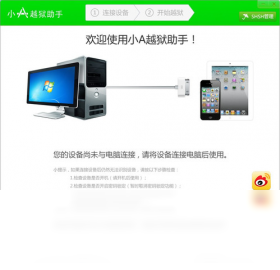
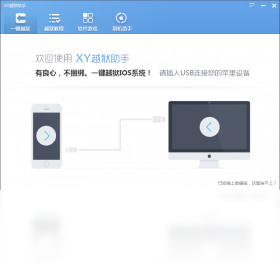
2. 打开软件,使用数据线将你的iOS设备连接到电脑,确保设备驱动正常识别。
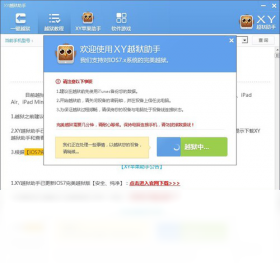
3. 在软件主界面,点击“开始越狱”按钮,系统会自动检测当前设备型号和系统版本,并匹配对应的越狱方案。
4. 根据提示,将设备进入DFU模式,软件会引导你完成按键操作,这一步非常关键,请严格按照屏幕提示执行。
5. 越狱过程中保持设备连接稳定,不要断开数据线,等待进度条走完,设备会自动重启。
6. 重启后,打开设备桌面上的越狱应用,点击“Cydia”图标,等待其加载完成,即表示越狱成功。
1. 检查数据线是否原装,非原装线容易导致连接不稳定,建议更换原装线或高质量第三方线。
2. 确认电脑USB接口供电正常,尽量使用主机后置USB接口,避免前置接口供电不足。
3. 重新启动小A越狱助手,并再次尝试进入DFU模式,确保每一步按键操作都在规定时间内完成。
4. 如果多次失败,可以尝试更换越狱模式,软件通常提供两种以上越狱方式,切换另一种试试。
5. 查看软件内置的“常见问题”文档,里面有针对不同错误代码的解决方案,按步骤排查。
6. 若仍然无法解决,可以到官方论坛反馈,附上设备信息和错误截图,等待技术员回复。
1. 操作系统:Windows 7及以上版本,推荐Windows 10或Windows 11 64位系统。
2. 处理器:Intel Core i3或同等性能的AMD处理器,越狱过程对CPU要求不高。
3. 内存:至少4GB RAM,推荐8GB以上,确保多任务运行时流畅。
4. 硬盘空间:安装软件需要200MB以上可用空间,同时预留1GB缓存空间。
5. USB接口:至少一个可用的USB 2.0及以上接口,建议使用USB 3.0以获得更快传输速度。
| 项目 | 最低配置 | 推荐配置 |
|---|---|---|
| 操作系统 | Windows 7 | Windows 10/11 64位 |
| CPU | Intel Core i3 | Intel Core i5 |
| 内存 | 4GB | 8GB及以上 |
| 硬盘空间 | 200MB | 1GB以上 |
| USB接口 | USB 2.0 | USB 3.0 |
1. 小A越狱助手采用官方开源越狱内核,代码公开透明,经过大量用户测试,安全可靠。
2. 软件在越狱前会自动备份设备数据,即使意外失败,也能恢复到原系统状态。
3. 越狱过程不会修改硬件,只是绕过系统限制,不会对设备造成物理损害。
4. 如果越狱后想恢复原版,软件提供“一键还原”功能,可以清除越狱环境。
5. 建议从官方网站下载软件,避免使用来路不明的修改版,以防捆绑恶意程序。
6. 越狱后不要随意安装来源不明的插件,选择Cydia源内的知名插件,可有效降低安全风险。
1. 目前小A越狱助手支持iOS 12.0至iOS 16.5之间的所有正式版本,覆盖主流设备。
2. 对于iOS 17及以上版本,软件正在持续更新适配中,请关注官方公告。
3. 不同设备型号对越狱版本支持略有差异,软件会自动检测并给出提示。
4. 如果你的系统版本过旧,可能需要先升级到最低支持版本才能越狱。
5. 越狱前请确认设备剩余空间充足,至少需要500MB可用空间。
6. 建议使用最新版小A越狱助手,以获得最佳兼容性和稳定性。
查看全文





 下载
下载 爱思助手电脑版
 Altova MissionKit Enterprise2026免费版
 Marvis马维斯电脑版最新版下载
 龙虾剪辑电脑版官方正版下载
 电视应用市场
 无限制ai聊天
 最火捕鱼手游排行榜
 十大良心捕鱼游戏排行榜
 安卓汉化slg游戏大全
 大疆无人机软件