


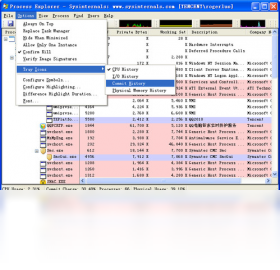
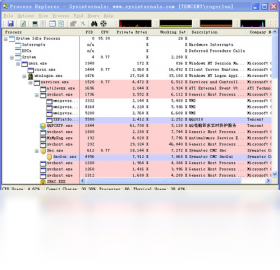

Process Explorer 是一款由微软官方出品的增强型任务管理器,它能够深入显示系统中每个进程的详细信息,包括进程路径、CPU 占用、内存使用、句柄和 DLL 加载情况等,帮助用户快速定位并解决系统卡顿、软件冲突或恶意进程等问题。无论是普通用户还是 IT 专业人员,都能通过这款工具获得比系统自带任务管理器更强大的诊断能力,从而更好地掌控电脑的运行状态。

1. 打开 Process Explorer,在进程列表中找到目标进程(如 explorer.exe)。
2. 双击该进程,打开属性窗口。
3. 切换到“图像”选项卡,下方可以看到该进程加载的所有 DLL 文件列表。
4. 如果想查看某个 DLL 的详细信息,可以右键该 DLL 并选择“属性”。
5. 还可以通过“查看”菜单中的“显示下方面板”选择“DLL”,在底部面板快速查看选中进程的 DLL 列表。

1. 在 Process Explorer 主界面中,通过“选项”菜单启用“验证签名”,这样可以过滤掉未签名的可疑进程。
2. 使用“颜色”规则(默认启用)系统进程显示为红色,非系统进程显示为蓝色,自己启动的进程显示为绿色,这样能快速区分。
3. 对于可疑进程,右键点击并选择“检查 VirusTotal”,如果该功能已配置,会直接提交文件哈希进行扫描。
4. 确认是恶意进程后,右键点击该进程,选择“挂起”以暂停其运行,防止继续破坏。
5. 最后,右键选择“结束进程”或“结束进程树”将其终止,并建议使用杀毒软件进行全盘扫描。

1. 打开 Process Explorer,默认列表会显示每个进程的 CPU 占用和内存使用(工作集)。
2. 点击列头“CPU”可以按占用率排序,快速找出占用最高的进程。
3. 点击“内存”列头可以按内存占用排序,定位内存大户。
4. 在“查看”菜单中,选择“系统信息”可以查看整个系统的 CPU 和内存使用曲线。
5. 也可以使用“性能”标签页,实时查看 CPU、内存、IO 等性能计数器的图形化数据。
6. 对于需要持续观察的进程,可以右键选择“属性”,在“性能”选项卡中查看该进程的详细性能数据。

1. 首先,将 Process Explorer 解压到一个固定目录,例如 C:\Tools\ProcessExplorer。
2. 运行 procexp.exe,点击“选项”菜单,选择“替换任务管理器”。
3. 系统会弹出提示,确认后即完成替换。
4. 之后,按 Ctrl+Alt+Del 或右键任务栏选择“任务管理器”时,将直接打开 Process Explorer。
5. 如果不想替换了,再次打开 Process Explorer,取消“选项”菜单中的“替换任务管理器”勾选即可。
6. 注意:替换后,系统原有的任务管理器功能依然可以通过“文件”菜单中的“运行”输入 taskmgr 来访问。

Process Explorer 是绿色软件,无需安装,直接双击即可运行,对系统配置要求很低,以下为基本参考:
| 项目 | 最低配置 | 推荐配置 |
|---|---|---|
| 操作系统 | Windows 7 及以上 | Windows 10/11 64 位 |
| CPU | 1 GHz 单核 | 2 GHz 双核或更高 |
| 内存 | 512 MB | 2 GB 及以上 |
| 硬盘空间 | 5 MB 可用空间 | 10 MB 以上 |
| 其他 | 无特殊要求 | 建议管理员权限运行 |
查看全文





 下载
下载 爱思助手电脑版
 Altova MissionKit Enterprise2026免费版
 Marvis马维斯电脑版最新版下载
 龙虾剪辑电脑版官方正版下载
 电视应用市场
 无限制ai聊天
 最火捕鱼手游排行榜
 十大良心捕鱼游戏排行榜
 安卓汉化slg游戏大全
 大疆无人机软件