


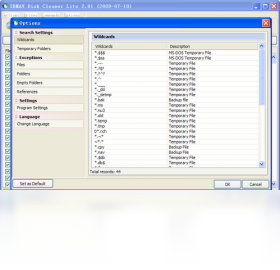
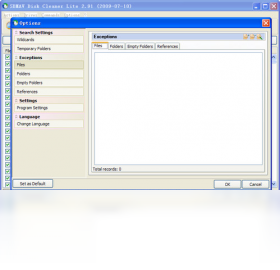
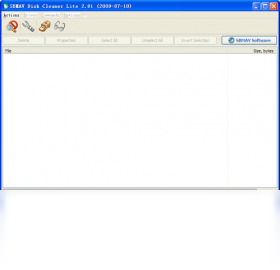
SBMAV Disk Cleaner Lite是一款专为Windows平台打造的轻量级磁盘清理工具,它能够帮助用户快速扫描并清除系统中的临时文件、缓存、日志、回收站残留等各类垃圾数据,释放宝贵的硬盘空间,从而提升电脑运行速度。该软件体积小巧,界面简洁,操作直观,即便是电脑新手也能轻松上手。无论是日常办公还是娱乐游戏,SBMAV Disk Cleaner Lite都能成为您维护系统健康、优化电脑性能的得力助手,让您的电脑始终保持清爽流畅的运行状态。
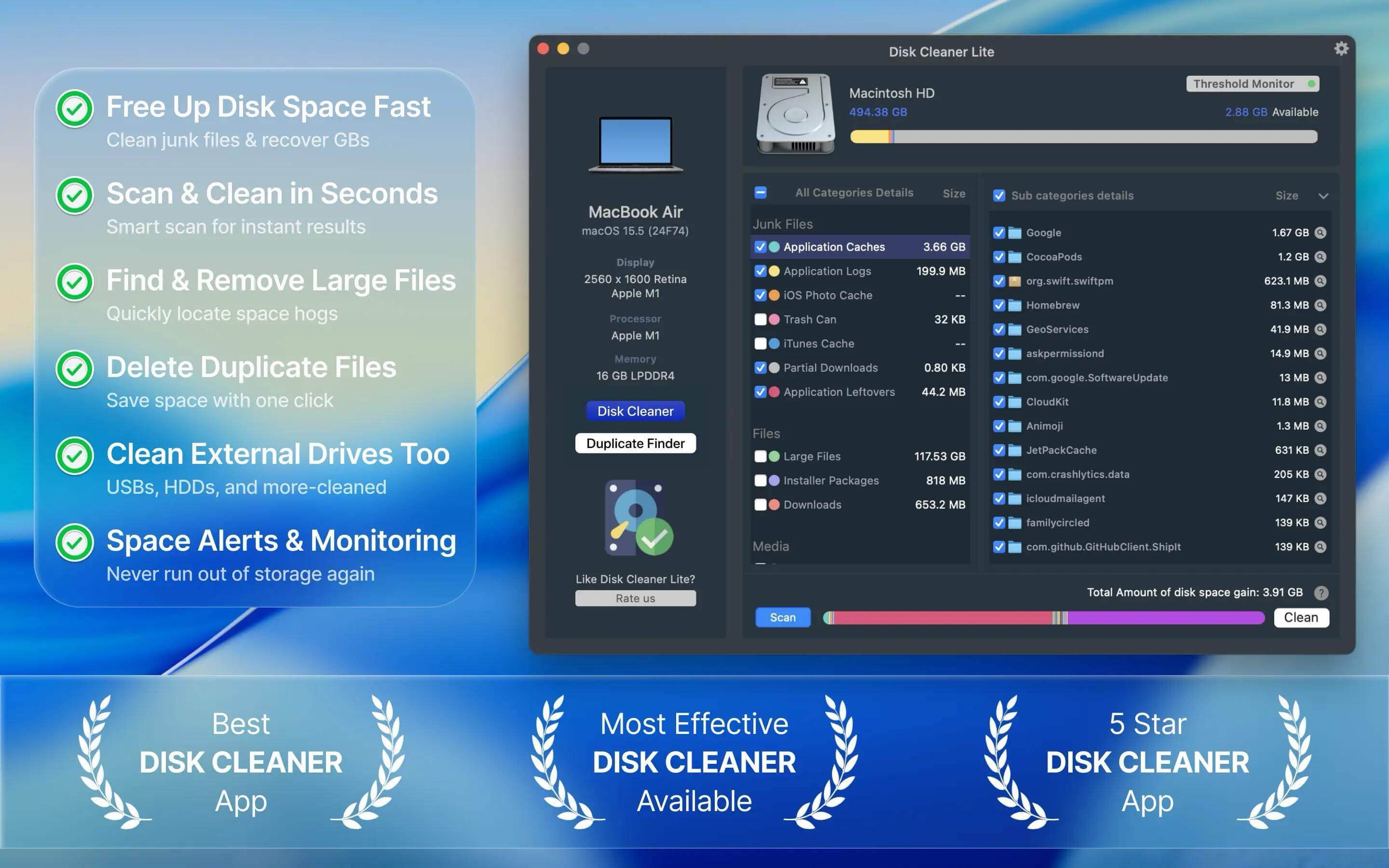
1. SBMAV Disk Cleaner Lite在清理前会进行智能扫描,并列出所有可清理的垃圾文件类型,您可以在清理前仔细查看每一项的具体内容,确认无误后再执行清理操作。
2. 软件内置了文件白名单机制,系统关键文件、用户文档、常用软件配置等均会被自动排除,避免误删重要数据。
3. 清理过程中,软件会创建系统还原点(需提前开启系统保护功能),一旦出现意外情况,您可以通过系统还原轻松恢复,让您清理无忧。
4. 软件本身经过严格的安全检测,不含任何恶意插件或捆绑软件,您可以放心下载和使用。
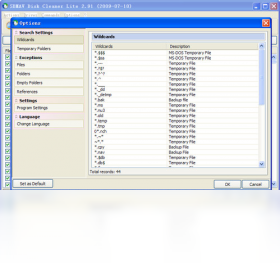
1. 首先,SBMAV Disk Cleaner Lite的清理范围主要针对系统垃圾文件,如果您的磁盘中占空间较大的主要是个人文件(如视频、音乐、照片等),那么清理效果可能不明显,建议您手动清理或使用软件的文件分析功能来查找大文件。
2. 其次,某些应用程序(如浏览器)的缓存文件可能被系统占用,导致无法完全清除,您可以尝试关闭相关程序后再进行清理。
3. 另外,磁盘空间不足也可能是由于系统还原点、休眠文件等占用,您可以在软件设置中开启深度清理模式,进一步释放空间。
4. 最后,建议您定期使用SBMAV Disk Cleaner Lite进行清理,并配合磁盘碎片整理等功能,长期保持系统最佳状态。
1. 打开SBMAV Disk Cleaner Lite主界面,点击右上角的“设置”图标,进入设置页面。
2. 在设置页面中,找到“定时清理”选项,点击开启定时清理功能。
3. 您可以根据自己的需求选择清理频率,例如每天、每周或每月,并设定具体的清理时间。
4. 软件还支持在系统空闲时自动清理,您可以根据需要开启该选项,避免影响正常工作。
5. 设置完成后,点击“保存”按钮,软件将按照您的设定自动进行清理,保持系统干净整洁。
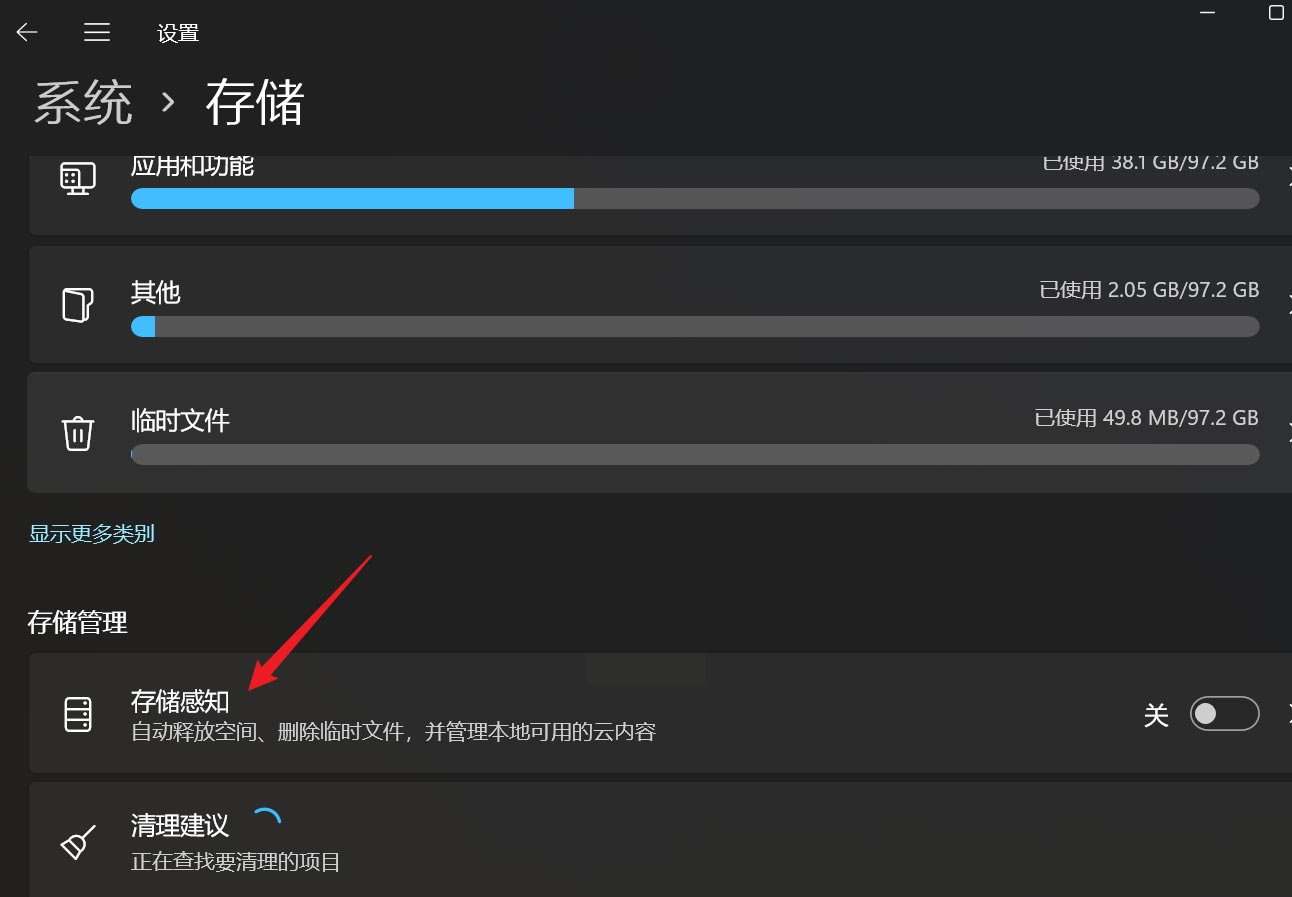
1. 下载并安装SBMAV Disk Cleaner Lite,双击桌面图标启动软件。
2. 在主界面中,您可以看到“快速清理”、“深度清理”和“自定义清理”三种模式,根据您的需求选择一种。
3. 点击“开始扫描”按钮,软件会快速扫描系统中的垃圾文件,并显示扫描结果。
4. 扫描完成后,您可以在列表中查看可清理的文件类型和大小,勾选您想要清理的项目,点击“立即清理”按钮。
5. 清理完成后,软件会显示释放的空间大小,您还可以点击“查看报告”了解详细信息。
6. 如果您对清理选项不太熟悉,建议先使用“快速清理”模式,安全又省心。
为保证SBMAV Disk Cleaner Lite的正常运行,建议您的电脑满足以下配置要求:
| 配置项 | 最低要求 |
|---|---|
| 操作系统 | Windows 7 / 8 / 10 / 11 |
| 处理器 | 1 GHz 或更高 |
| 内存 | 512 MB RAM |
| 硬盘空间 | 50 MB 可用空间 |
| 显示分辨率 | 1024 x 768 或更高 |

查看全文





 下载
下载 爱思助手电脑版
 Altova MissionKit Enterprise2026免费版
 Marvis马维斯电脑版最新版下载
 龙虾剪辑电脑版官方正版下载
 电视应用市场
 无限制ai聊天
 最火捕鱼手游排行榜
 十大良心捕鱼游戏排行榜
 安卓汉化slg游戏大全
 大疆无人机软件