


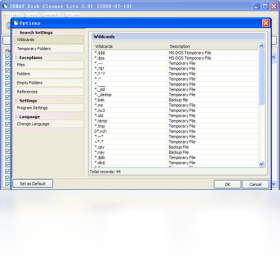
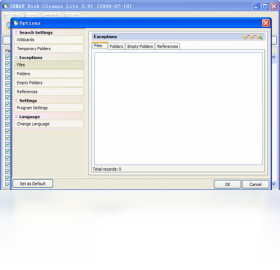
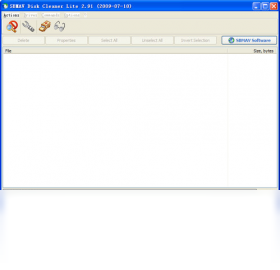
SBMAV Disk Cleaner Lite是一款专为Windows系统打造的轻量级磁盘清理工具,它能够快速扫描并清除系统垃圾文件、临时文件、缓存文件以及无效注册表项,释放宝贵的硬盘空间,提升电脑运行速度。软件界面简洁直观,操作流程一目了然,即使是电脑新手也能轻松上手。SBMAV Disk Cleaner Lite采用智能扫描算法,在保证清理效果的同时,最大限度避免误删重要文件,为您的系统安全保驾护航。无论是日常维护还是深度清理,它都是您电脑的得力助手。
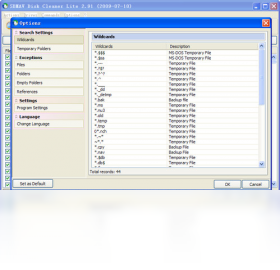
1. SBMAV Disk Cleaner Lite内置了智能文件识别系统,能够准确区分垃圾文件与用户数据,从源头上避免误删。
2. 软件在清理前会自动创建系统还原点,一旦出现意外情况,您可以轻松恢复到清理前的状态。
3. 所有待清理项目都会以列表形式清晰展示,您可以在清理前手动勾选或取消特定项目,完全掌控清理过程。
4. 软件经过多家权威安全机构测试,无任何恶意插件或捆绑软件,可放心使用。
5. 如果在使用过程中遇到任何问题,官方提供24小时在线技术支持,及时为您排忧解难。
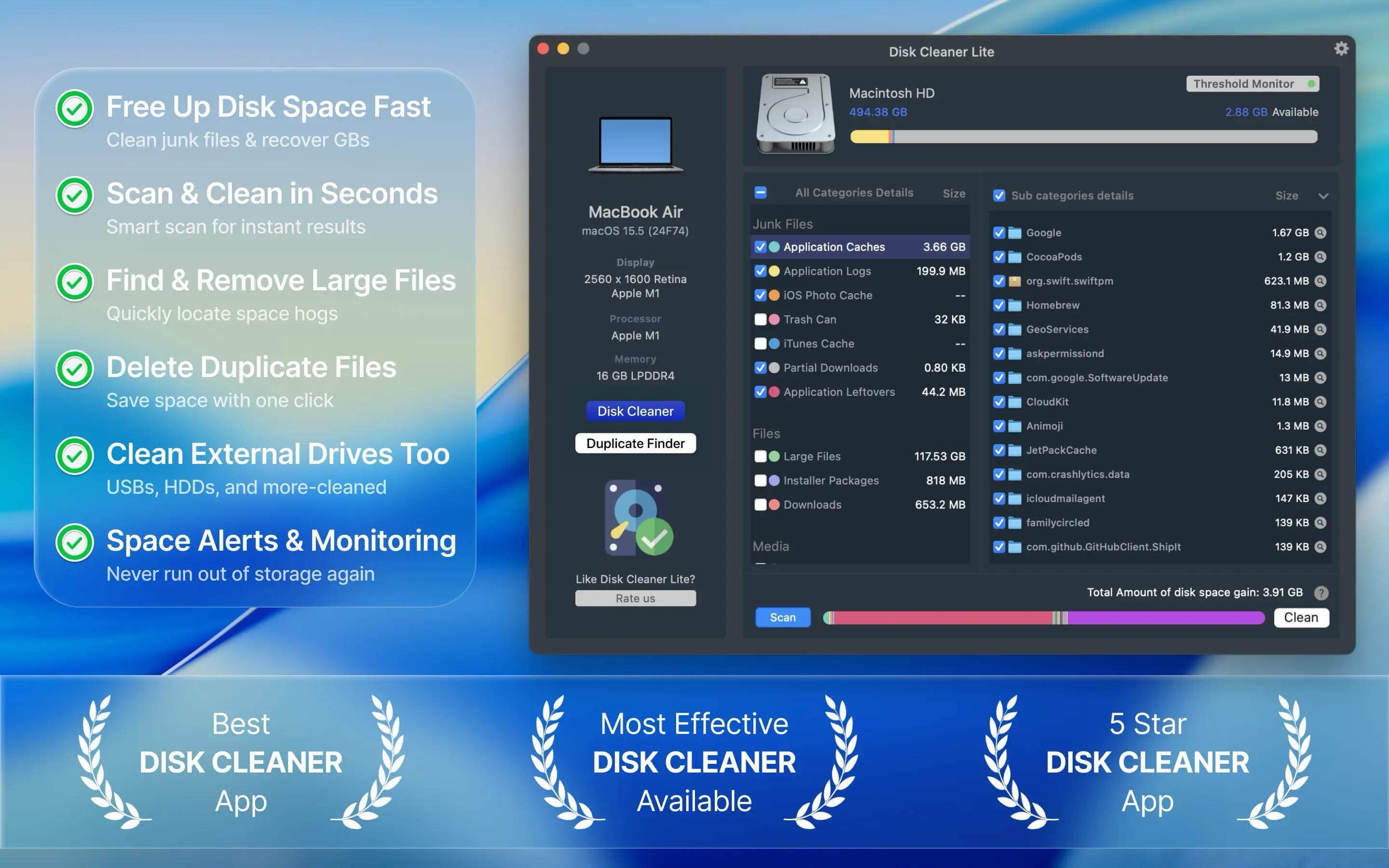
1. 首先,从官方网站或可信赖的软件下载站获取SBMAV Disk Cleaner Lite安装包,双击运行并按照提示完成安装。
2. 启动软件后,您会看到主界面上清晰的“快速扫描”和“深度扫描”两个按钮,建议初次使用先执行“快速扫描”熟悉流程。
3. 扫描完成后,软件会分类展示所有可清理的项目,包括临时文件、缓存文件、日志文件等,并显示每个项目的占用空间。
4. 您可以根据需要勾选或取消勾选项目,然后点击“一键清理”按钮,软件便会开始安全高效地清理所选内容。
5. 清理过程中请勿关闭软件或强制断电,等待进度条走完即可。清理完成后,软件会显示本次释放的磁盘空间总量。
6. 建议每周定期使用一次SBMAV Disk Cleaner Lite,以保持系统始终处于最佳运行状态。
1. 如果清理后感觉电脑运行速度异常,首先请重启电脑,让系统重新加载所有服务和驱动。
2. 检查一下是否清理了某些正在被系统或软件使用的临时文件,这可能导致个别程序需要重新生成缓存,属正常现象。
3. 使用SBMAV Disk Cleaner Lite自带的“系统优化”功能,对开机启动项和服务进行合理配置。
4. 如果问题持续存在,请尝试使用“深度清理”与“注册表修复”功能,但建议提前备份注册表。
5. 您也可以联系SBMAV官方客服,提供详细的系统信息,获取一对一的远程协助支持。

SBMAV Disk Cleaner Lite对硬件配置要求非常低,几乎兼容所有主流Windows电脑,具体配置需求如下表所示:
| 操作系统 | Windows 7/8/10/11(32位或64位) |
| 处理器 | 1 GHz 或更快的处理器 |
| 内存 | 至少 512 MB RAM,建议 1 GB 以上 |
| 硬盘空间 | 安装需要 50 MB 可用空间,清理时需额外预留 |
| 其他 | 需要网络连接以获取更新和在线支持 |
1. 两者都是优秀的磁盘清理工具,但SBMAV Disk Cleaner Lite在用户界面友好度上更胜一筹,更适合初学者。
2. 在清理速度和资源占用方面,SBMAV Disk Cleaner Lite表现出色,扫描和清理过程更加迅速。
3. SBMAV Disk Cleaner Lite提供了更丰富的自定义选项,允许高级用户精细控制清理项目。
4. 价格方面,SBMAV Disk Cleaner Lite提供免费版和功能更全的专业版,满足不同用户的需求。
5. 最终选择哪款软件,建议您根据个人使用习惯和具体需求进行尝试,找到最适合自己的工具。
查看全文





 下载
下载 爱思助手电脑版
 Altova MissionKit Enterprise2026免费版
 Marvis马维斯电脑版最新版下载
 龙虾剪辑电脑版官方正版下载
 电视应用市场
 无限制ai聊天
 最火捕鱼手游排行榜
 十大良心捕鱼游戏排行榜
 安卓汉化slg游戏大全
 大疆无人机软件