



Uninstall Tool 是一款专为Windows平台打造的专业级卸载软件,凭借其强大的深度清理能力和简洁高效的操作界面,成为众多用户卸载顽固程序的得力助手。它不仅能彻底移除软件及其残留的注册表项和文件,还支持强制卸载、批量清理、启动项管理等多种实用功能,帮助用户保持系统洁净、提升运行速度。无论是删除预装应用、清理浏览器插件,还是解决软件卸载不干净的问题,Uninstall Tool 都能提供比系统自带卸载更全面、更彻底的解决方案,让您的电脑始终保持最佳状态。
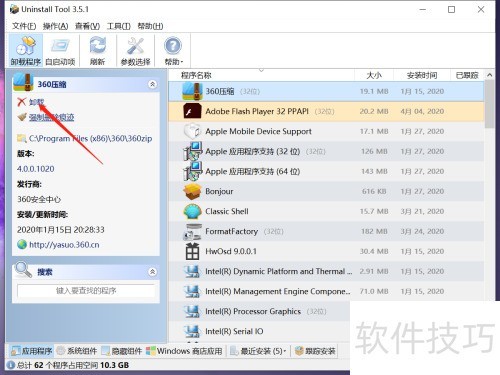
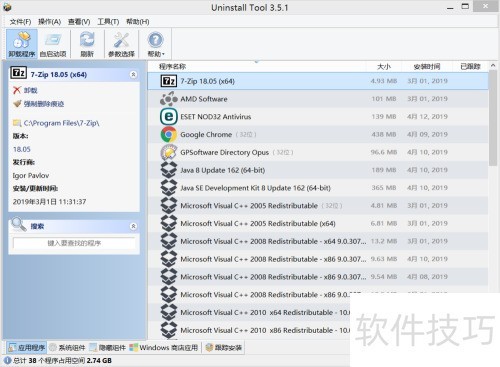
1. 下载并安装 Uninstall Tool 后,打开主界面,您会看到所有已安装程序的列表,选中想要卸载的软件。
2. 点击工具栏中的“卸载”按钮,或右键选择“卸载”,Uninstall Tool 会先尝试调用软件自带的卸载程序。
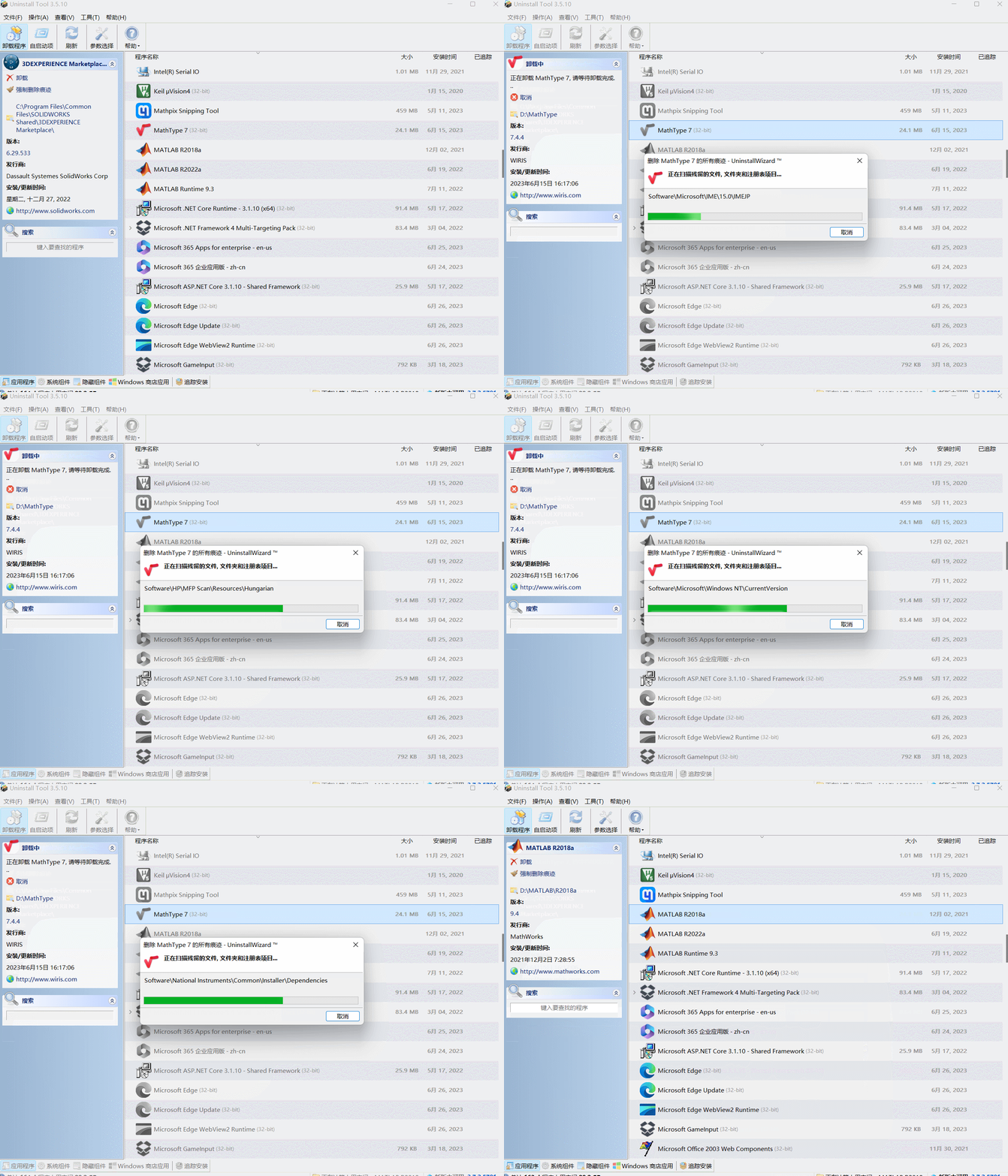
3. 卸载向导运行完毕后,Uninstall Tool 会自动扫描该软件在系统中遗留的文件、文件夹和注册表项。
4. 扫描完成后,会列出所有残留项目,点击“清理”按钮即可彻底删除这些残留,确保软件被完全移除。
5. 如果软件没有自带卸载程序或卸载失败,您可以使用“强制卸载”功能,Uninstall Tool 会强制删除相关文件和注册表记录。
6. 清理完成后,建议重启电脑,以确保所有更改生效并释放被占用的资源。
1. Uninstall Tool 是一款经过严格测试的软件,本身不包含任何恶意代码,可放心使用。
2. 在卸载时,Uninstall Tool 会优先调用软件自带的卸载程序,只有在用户选择“强制卸载”时才会进行深度扫描。
3. 扫描出的残留项目会以列表形式展示,并标注风险等级,用户可以根据需要勾选或取消项目。
4. 对于系统关键组件,Uninstall Tool 会提供额外警告,避免用户误操作。
5. 建议在卸载前创建系统还原点,这样即使出现意外也能轻松恢复。
6. 总体而言,只要正常操作,Uninstall Tool 非常安全,不会自动删除非目标文件。
1. 在 Uninstall Tool 主界面中,点击左侧的“工具”选项卡,然后选择“启动管理器”。
2. 启动管理器会列出所有开机自启动的程序、服务和计划任务,并显示其状态。
3. 选中不需要的启动项,点击“禁用”按钮,即可阻止其随系统启动。
4. 您也可以右键单击启动项,选择“删除”来永久移除该启动项。
5. 对于不确定的启动项,可点击“搜索”按钮查看其详细信息,或通过“在线搜索”功能获取更多帮助。
6. 合理管理启动项可以显著加快开机速度,提升系统响应。
Uninstall Tool 对硬件要求极低,几乎任何配置的电脑都能流畅运行。以下是官方推荐的配置要求,请参考:
| 项目 | 最低配置 | 推荐配置 |
|---|---|---|
| 操作系统 | Windows 7 | Windows 10/11 |
| 处理器 | 1 GHz 或更快的处理器 | 2 GHz 双核处理器 |
| 内存 | 512 MB RAM | 2 GB RAM 或更高 |
| 硬盘空间 | 50 MB 可用空间 | 100 MB 可用空间 |
| 其他 | 需要 .NET Framework 3.5 | 需要 .NET Framework 4.5 |
1. 在安装 Uninstall Tool 时,建议关闭其他应用程序,以免干扰安装过程。
2. 卸载软件前,最好先关闭该软件正在运行的进程,否则可能导致卸载失败。
3. 使用“强制卸载”功能时,请务必确认所选程序不是系统关键组件。
4. 定期使用“清理残留”功能,可以保持系统干净,但不要频繁扫描注册表,以免造成不必要的负担。
5. 如果您是新手,建议先使用“标准卸载”模式,熟悉后再尝试高级功能。
6. 遇到问题时,可随时查看帮助文档或访问官方网站获取支持。
查看全文





 下载
下载 爱思助手电脑版
 Altova MissionKit Enterprise2026免费版
 Marvis马维斯电脑版最新版下载
 龙虾剪辑电脑版官方正版下载
 电视应用市场
 无限制ai聊天
 最火捕鱼手游排行榜
 十大良心捕鱼游戏排行榜
 安卓汉化slg游戏大全
 大疆无人机软件