


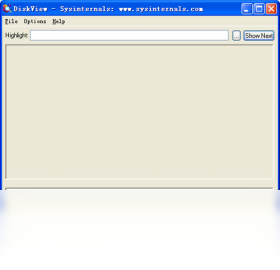
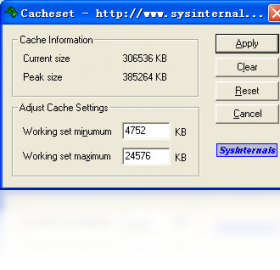
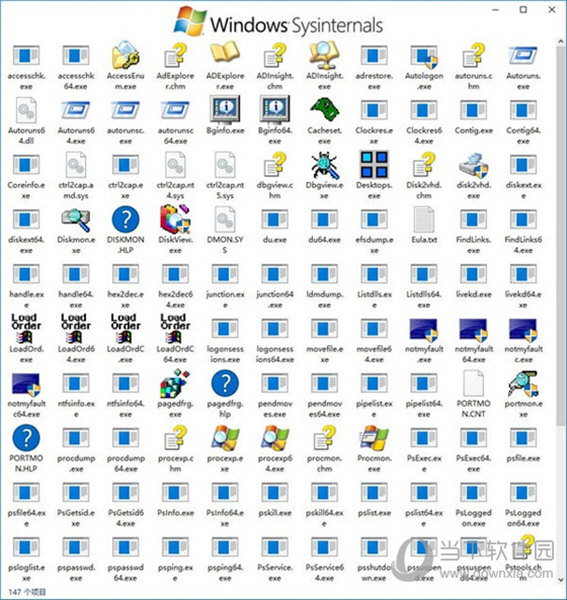
Windows Sysinternals Suite 是一款由微软官方出品的系统工具集成包,它汇集了进程管理、文件监控、网络诊断、注册表清理、启动项优化等数十款实用小工具,是IT运维人员、软件开发者以及高级电脑用户排查系统故障、优化性能、保障安全的得力助手。该套件所有工具均免安装、体积小巧,但功能极其强大,能深入系统底层,解决常规软件无法处理的疑难杂症。无论你是想找出偷偷运行的进程,还是想监控文件被哪个程序占用,Sysinternals Suite 都能提供精准的答案。
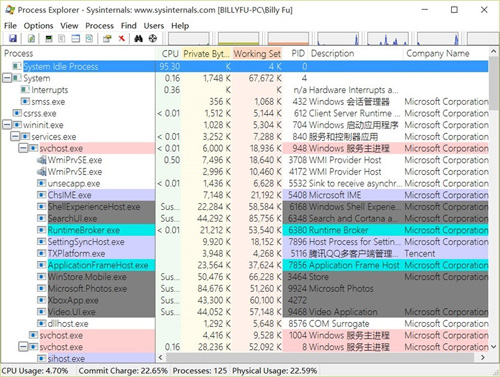
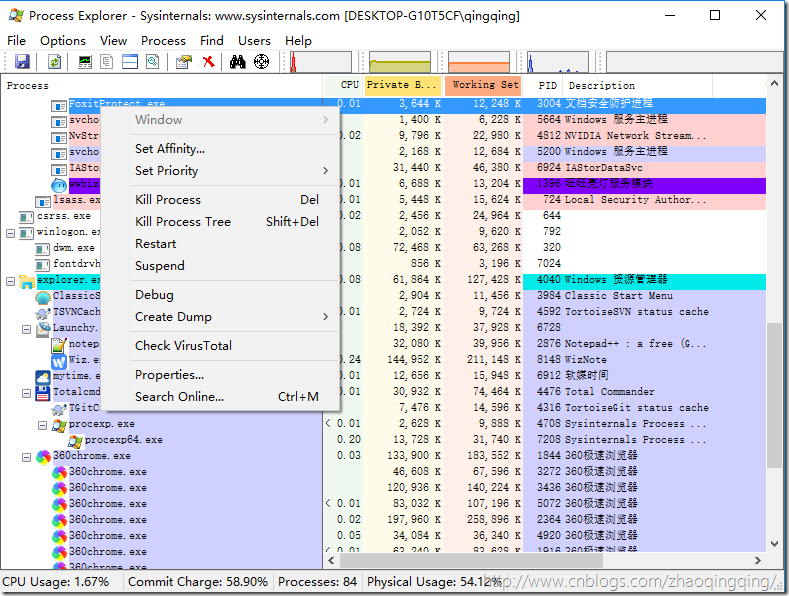
1. Process Explorer:增强版任务管理器,能显示每个进程的详细路径、CPU/内存占用、父进程关系、打开的句柄和DLL,是排查病毒和恶意软件的首选工具。
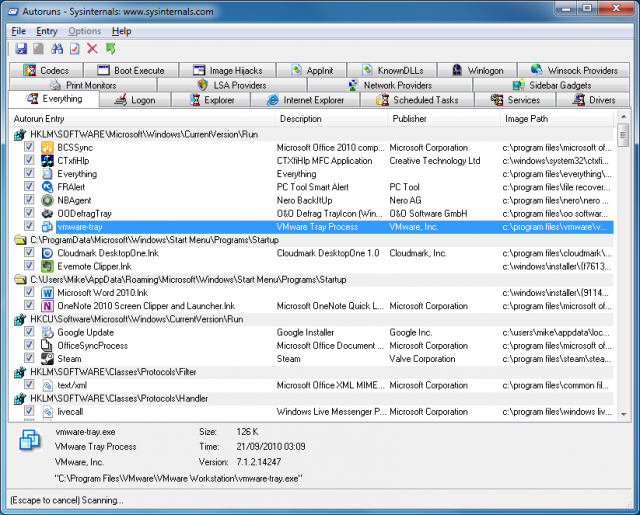
2. Autoruns:管理开机启动项最全面的工具,能列出所有注册表、启动文件夹、计划任务等位置的启动程序,并支持一键禁用或删除可疑项。
3. Process Monitor:实时监控文件系统、注册表和网络活动,记录每个操作的时间、进程、路径和结果,可用于追踪程序行为或调试应用。
4. Handle:查看某个文件或文件夹被哪些进程占用,解决“文件正在使用无法删除”的困扰。
5. PageDefrag:整理系统页面文件和注册表碎片,提升系统启动和运行速度。
6. Disk2vhd:将物理磁盘转换为虚拟磁盘(VHD),方便迁移系统或创建虚拟机。
7. Sysmon:系统安全监控工具,记录进程创建、网络连接等事件,常被安全团队用于威胁检测。
8. AccessChk:查看用户对文件、注册表、服务等对象的有效权限,帮助管理安全策略。
9. TCPView:实时显示所有TCP/UDP连接、所属进程和远程地址,监控网络流量和可疑连接。
10. Rootkit Revealer:扫描系统隐藏的Rootkit程序,保护系统安全。
以上只是冰山一角,套件中还包含几十款其他工具,覆盖系统管理、安全、调试、性能分析等方方面面。
1. 首先,从本站或微软官网下载Windows Sysinternals Suite压缩包,通常为ZIP格式,大小约几十MB。
2. 将压缩包解压到任意目录,比如C:\SysinternalsSuite。注意:不要解压到系统目录(如C:\Windows),以免权限问题。
3. 由于工具均为绿色免安装,无需执行安装向导。直接打开解压文件夹,双击任意exe文件即可运行,比如ProcessExplorer.exe。
4. 对于需要管理员权限的工具(如Process Monitor),右键选择“以管理员身份运行”,否则功能受限。
5. 如果希望所有工具都能在命令提示符中直接调用,可以将解压目录添加到系统的环境变量PATH中。右键“此电脑”->“属性”->“高级系统设置”->“环境变量”,在“Path”中添加该目录。
6. 部分工具首次运行时可能提示“需要接受许可协议”,点击“Agree”即可。
7. 若系统提示缺少.NET或VC++运行库,请先安装对应组件,但绝大多数工具无需额外依赖。
8. 建议定期从微软官网或本站下载最新版本,以获取功能更新和漏洞修复。
1. 双击运行Process Explorer,主界面类似任务管理器,但信息更丰富。
2. 顶部菜单“View”->“Select Columns”可以自定义显示列,比如进程PID、CPU、内存、用户名、会话等。
3. 每个进程的图标和颜色有特定含义:绿色表示新进程,红色表示被终止,粉色表示服务进程,蓝色表示自身,等等。
4. 双击任意进程,弹出属性窗口,可查看该进程的命令行、镜像路径、线程数、TCP/IP、环境变量等详细信息。
5. 右键进程,可以“Restart”重启进程、“Kill Process”结束进程、“Suspend”暂停进程、“Properties”查看详情。
6. 点击“Options”->“Highlight”可以高亮新增或结束的进程,便于监控动态变化。
7. 通过“Find”菜单下的“Handle or DLL”搜索句柄或DLL,输入文件名即可定位占用该文件的进程,非常实用。
8. 如果怀疑某个进程是恶意程序,可以右键选择“Check VirusTotal”,Process Explorer会自动上传文件哈希到VirusTotal进行扫描。
1. Windows Sysinternals Suite 是微软官方发布的,所有工具均有数字签名,绝对安全,无病毒、无广告、无插件。
2. 但部分工具功能强大,比如Process Monitor、Autoruns,如果使用不当,可能误操作导致系统异常,建议在了解功能后再使用。
3. 对于系统关键进程,不要随意“Kill”,否则可能导致蓝屏或崩溃,尤其注意“System Idle Process”和“System”进程。
4. 修改启动项时,建议先禁用而非删除,并记录原状态,方便恢复。
5. 使用注册表相关工具时,默认不直接修改,而是导出为.reg文件,可先备份。
6. 如果发生问题,可以重启系统,通常不会造成永久性损坏,必要时使用系统还原。
7. 建议在虚拟机或不重要的电脑上先练习,熟悉后再用于生产环境。
Windows Sysinternals Suite 对硬件要求极低,几乎任何电脑都能流畅运行,但为了最佳体验,建议满足以下配置:
| 项目 | 最低配置 | 推荐配置 |
|---|---|---|
| 操作系统 | Windows 7 | Windows 10/11(64位) |
| 处理器 | 1 GHz | 2 GHz 双核及以上 |
| 内存 | 512 MB | 2 GB 及以上 |
| 磁盘空间 | 50 MB 可用 | 200 MB 可用(用于存储日志) |
| 屏幕分辨率 | 1024x768 | 1920x1080 |
| 管理员权限 | 部分工具需要 | 建议开启 |
如果电脑配置较低,建议关闭不必要的后台程序,并避免同时运行多个监控工具,以免占用过多资源。
查看全文





 下载
下载 爱思助手电脑版
 Altova MissionKit Enterprise2026免费版
 Marvis马维斯电脑版最新版下载
 龙虾剪辑电脑版官方正版下载
 电视应用市场
 无限制ai聊天
 最火捕鱼手游排行榜
 十大良心捕鱼游戏排行榜
 安卓汉化slg游戏大全
 大疆无人机软件