


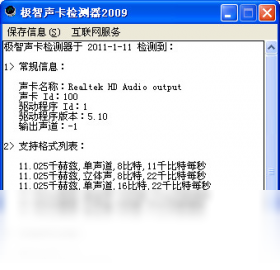
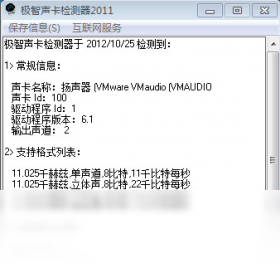
极智声卡检测器是一款专为Windows平台打造的音频设备诊断与修复工具,能够快速检测声卡驱动状态、音频接口连通性以及麦克风/扬声器工作是否正常。软件界面简洁直观,操作零门槛,即使是电脑新手也能轻松上手。它通过深度扫描系统音频组件,精准定位无声、杂音、爆音等常见问题根源,并提供一键修复建议,帮助用户省去排查故障的繁琐过程。无论是日常使用还是专业调试,极智声卡检测器都能成为您电脑音频健康的忠实管家。
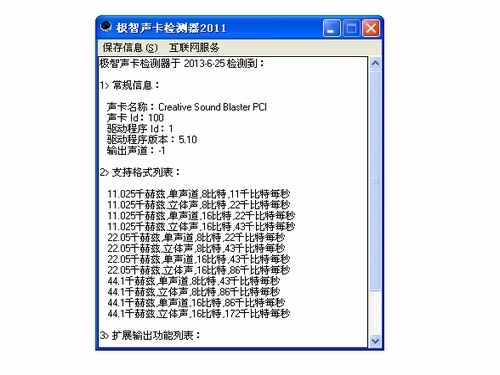
1. 下载并安装极智声卡检测器,双击桌面图标启动软件。
2. 在主界面点击“开始检测”按钮,软件将自动扫描系统中所有音频设备。
3. 等待约10秒钟,检测结果会以列表形式展示,包含声卡型号、驱动版本、运行状态等信息。
4. 若某项设备显示“异常”,点击右侧的“诊断详情”即可查看具体问题代码。
5. 根据提示点击“尝试修复”,软件会引导您完成驱动更新或音频服务重置。
6. 修复完成后重新运行检测,确认所有项目均显示“正常”即可。
1. 首先检查电脑物理连接:确保音箱或耳机插头已牢固插入正确的接口(通常为绿色或粉色)。
2. 在Windows任务栏右下角右键点击音量图标,选择“声音设置”,查看输出设备是否被禁用。
3. 打开设备管理器(右键“此电脑”->“管理”->“设备管理器”),展开“声音、视频和游戏控制器”,查看是否出现黄色感叹号。
4. 若有感叹号,右键点击声卡设备选择“更新驱动程序”,选择“自动搜索更新的驱动程序软件”。
5. 若更新无效,可尝试卸载设备(勾选“删除此设备的驱动程序软件”),然后重启电脑,系统会自动重装驱动。
6. 如果以上步骤仍无法解决,请运行极智声卡检测器的“系统修复”功能,它会自动重置音频相关服务。
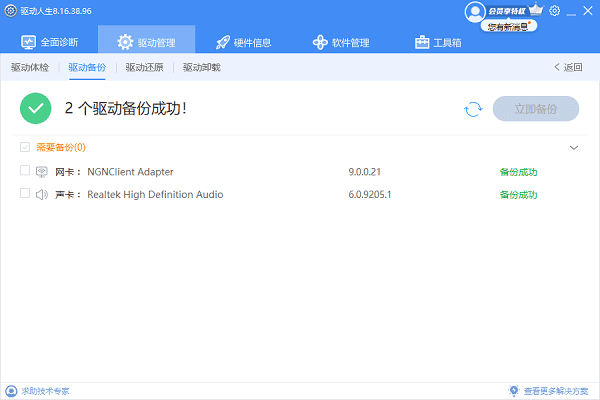
1. 将麦克风(或带麦克风的耳机)正确连接到电脑的麦克风接口,通常为粉色接口。
2. 打开极智声卡检测器,在功能菜单中选择“麦克风测试”。
3. 点击“开始测试”按钮,对着麦克风说话,观察软件界面的音量波动条是否随声音起伏。
4. 同时会显示“输入电平”数值,正常说话时应在-20dB到-6dB之间。
5. 若波形没有反应,检查麦克风是否被静音,或在Windows声音设置中查看输入设备是否被禁用。
6. 测试完成后,软件会给出麦克风灵敏度建议,您可以根据需要调节系统录音音量。

1. 启动极智声卡检测器,切换到“音效优化”标签页。
2. 根据您的声卡类型,选择预设模式:音乐模式、电影模式、游戏模式或语音模式。
3. 高级用户可手动调节均衡器(EQ),拖动各频段滑块以增强低音或高音。
4. 在“环境效果”中开启“虚拟环绕声”,可提升观看电影或玩游戏时的空间感。
5. 点击“应用”保存设置,并实时试听效果。
6. 若感觉不满意,可随时点击“恢复默认”还原到系统原始状态。

极智声卡检测器运行轻量,几乎不占用系统资源,以下为最低配置参考:
| 项目 | 最低要求 | 推荐配置 |
|---|---|---|
| 操作系统 | Windows 7 SP1 | Windows 10/11 64位 |
| CPU | 1 GHz 处理器 | 双核及以上 |
| 内存 | 512 MB RAM | 2 GB RAM 或更高 |
| 硬盘空间 | 50 MB 可用空间 | 100 MB 以上 |
| 声卡 | 兼容DirectX 9 | 支持ASIO的独立声卡 |
请确保您的系统满足上述要求,以获得最佳检测与修复体验。
查看全文





 下载
下载 爱思助手电脑版
 Altova MissionKit Enterprise2026免费版
 Marvis马维斯电脑版最新版下载
 龙虾剪辑电脑版官方正版下载
 电视应用市场
 无限制ai聊天
 最火捕鱼手游排行榜
 十大良心捕鱼游戏排行榜
 安卓汉化slg游戏大全
 大疆无人机软件