


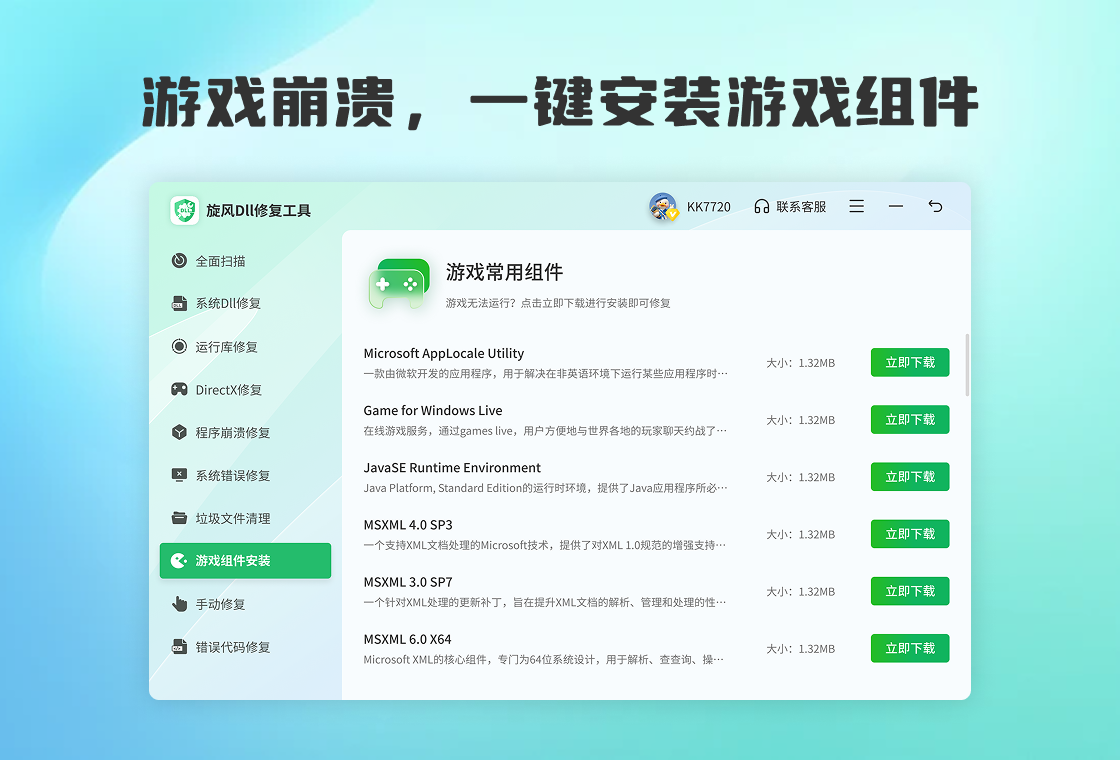
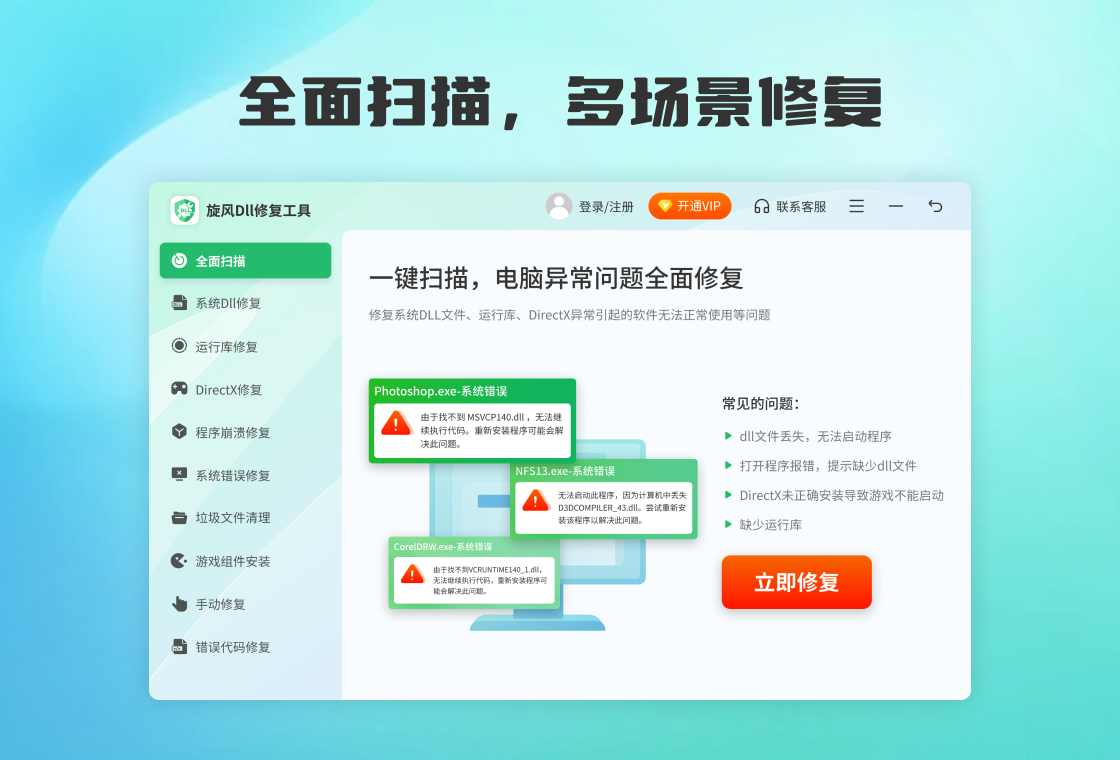
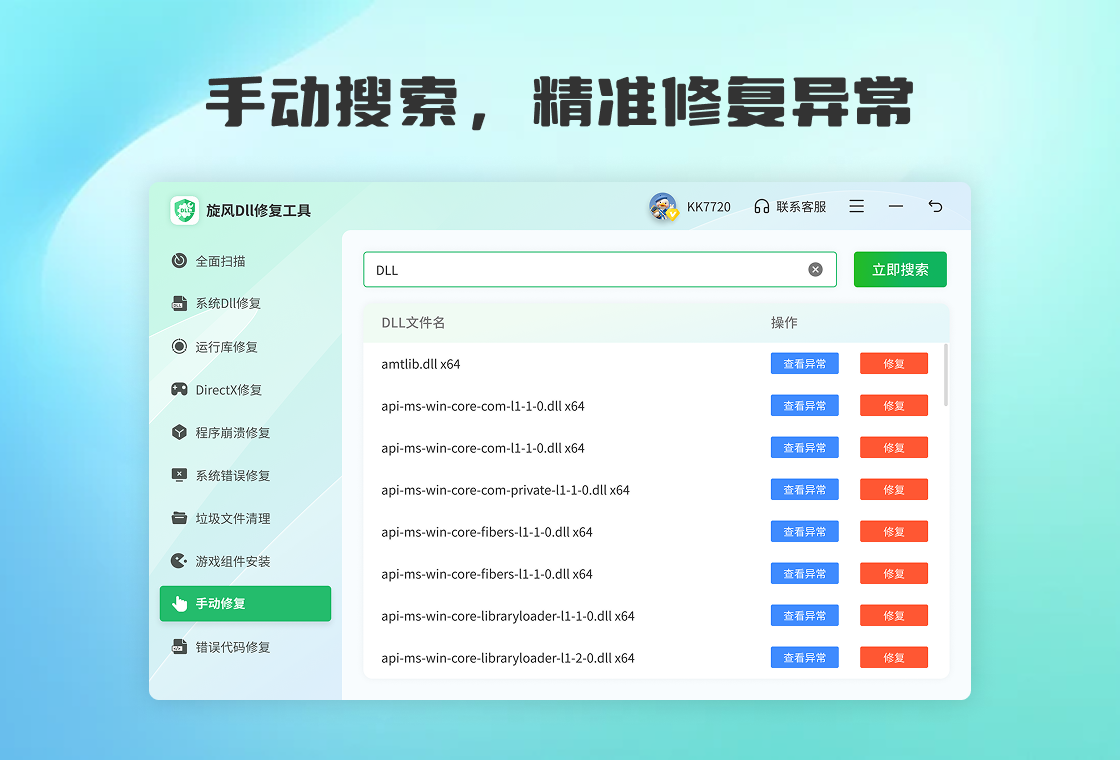
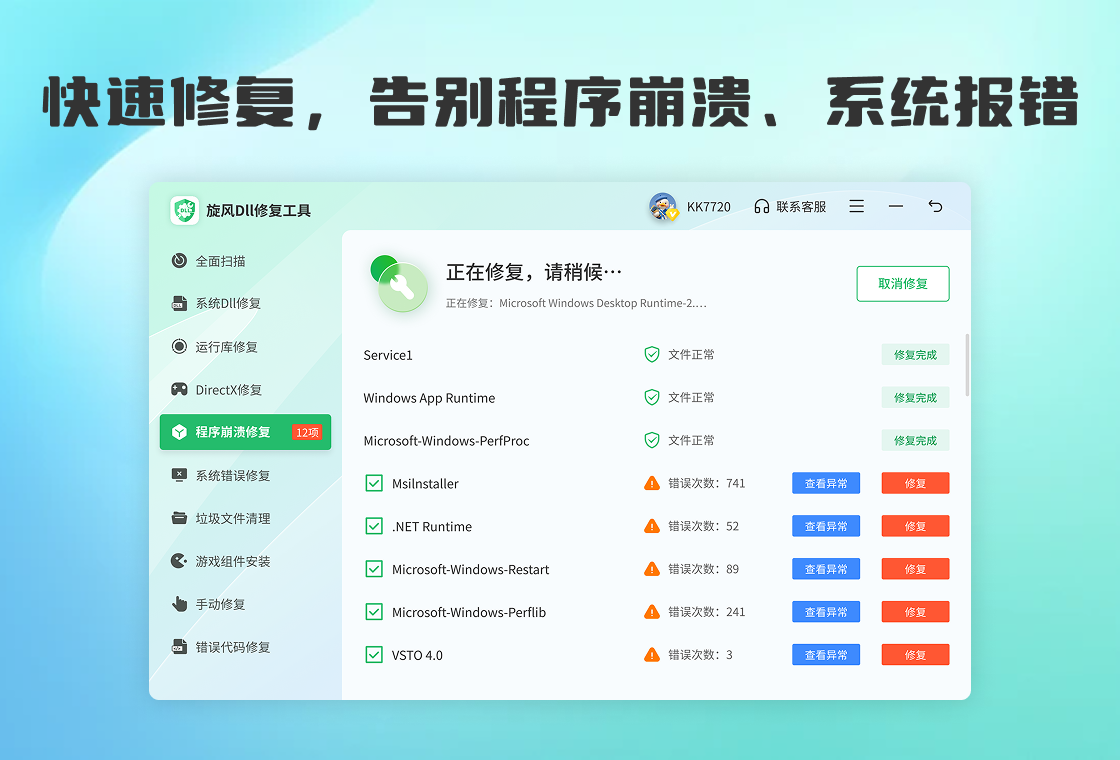
旋风DLL修复工具是一款专注于解决Windows系统动态链接库(DLL)文件缺失、损坏或注册表错误等问题的系统维护软件。当您运行游戏或办公软件时频繁遭遇“找不到xxx.dll”或“应用程序无法正常启动”的弹窗提示,往往意味着系统组件已出现问题。该工具内置了数万条经过验证的DLL数据库,能够自动检测系统环境并精准匹配对应文件,提供一键式智能修复方案,帮助普通用户免去手动下载和注册文件的繁琐操作,快速恢复电脑稳定运行状态。软件界面简洁,操作逻辑清晰,即便是对电脑知识了解不多的新手也能轻松上手。
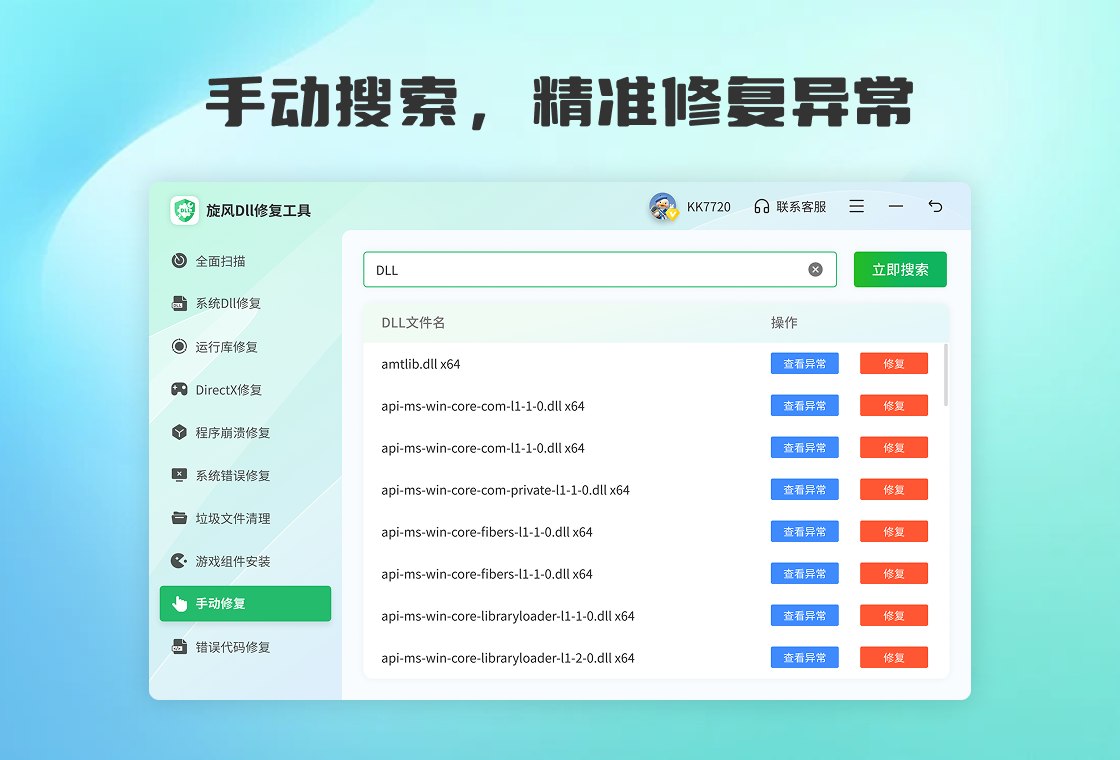
1. 运行大型单机游戏或网络游戏时,提示缺少d3dx9_43.dll、xinput1_3.dll等DirectX相关文件,软件会自动匹配并补充对应版本的运行库组件。
2. 打开Photoshop、CAD等专业设计软件时,报错缺失msvcp140.dll或vcruntime140.dll,这通常与微软Visual C++运行库损坏有关,工具可进行针对性修复。
3. 系统启动或关机时提示user32.dll或kernel32.dll相关错误,这类核心系统文件问题可能影响整体稳定性,软件会尝试从备份源恢复。
4. 浏览器或办公软件突然崩溃,提示ieframe.dll或ole32.dll注册失败,修复工具会重新注册这些组件并清理无效的注册表项。
5. 针对部分游戏特有的“0xc000007b”应用程序错误,该工具也能通过修复DX与VC++混合运行环境来有效处理。
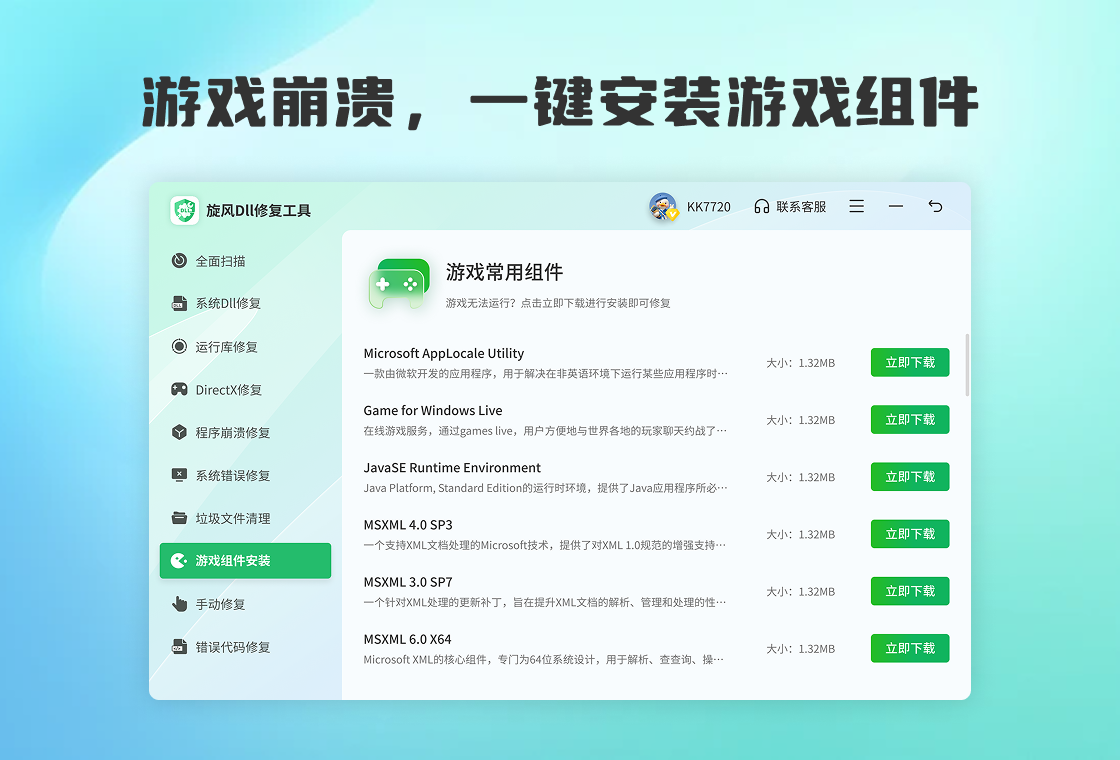
1. 首先,从本站下载最新版本的旋风DLL修复工具安装包,双击运行后,按照提示选择安装路径,建议保持默认的C盘系统盘位置。
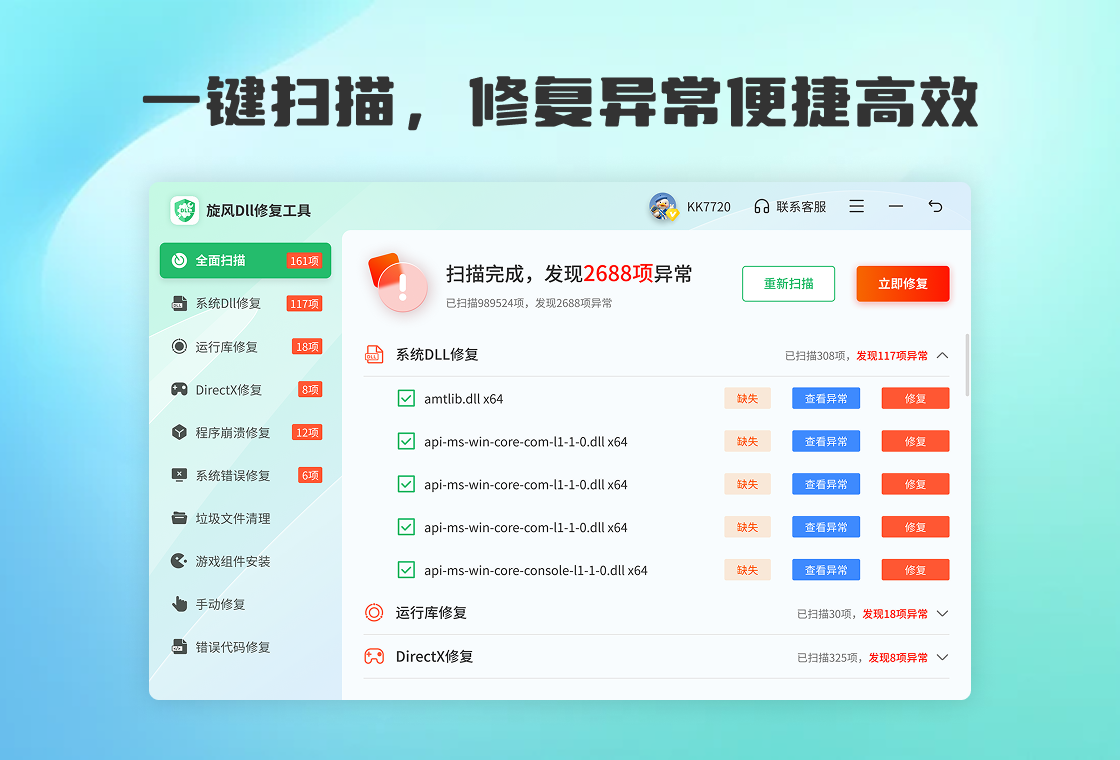
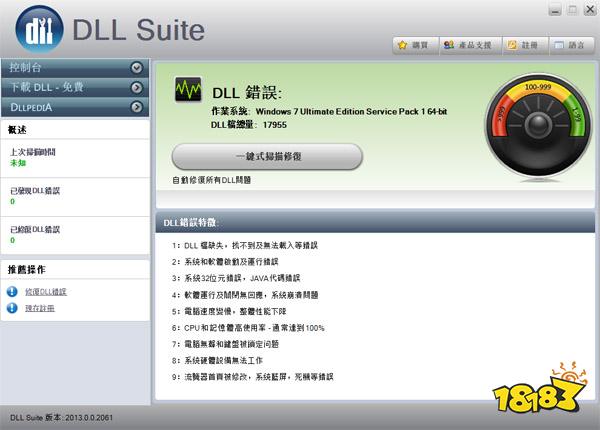
2. 安装完成后,打开软件主界面,此时软件会自动扫描系统中存在的DLL问题,扫描过程一般需要1-3分钟,请耐心等待进度条走完。
3. 扫描结束后,界面上会列出检测到的问题项,包括缺失、损坏或版本不兼容的文件,点击右下角的“一键修复”绿色大按钮。
4. 软件开始自动下载并匹配对应的DLL文件,此过程需要保持网络连接畅通,下载完成后会提示需要重启电脑以完成注册与替换操作。
5. 重启电脑后,再次运行之前报错的程序,检查问题是否已成功解决。如果仍有残留问题,可重新打开软件选择“深度修复”模式再次进行扫描。
6. 建议在修复完成后,使用软件附带的“系统优化”功能清理一下系统缓存,这有助于提升整体运行速度。
1. 软件本身完全免费,无捆绑安装,所有下载的DLL文件均存放在软件自带的独立隔离目录中,不会随意覆盖系统原有文件。
2. 在每次执行修复操作前,软件都会自动创建系统还原点,万一遇到意外情况,用户可以通过Windows系统还原功能回到修复前的状态。
3. 该工具仅针对动态链接库文件进行扫描和修复,不会读取或上传用户的个人隐私数据,所有检测过程均在本地完成。
4. 对于无法确定版本或存在风险的DLL文件,软件会提示“建议手动处理”,不会强行进行替换,有效避免了蓝屏或系统崩溃的风险。
5. 软件支持手动备份功能,用户可以在修复前将原有的问题文件备份到指定位置,方便随时进行回滚操作,确保万无一失。
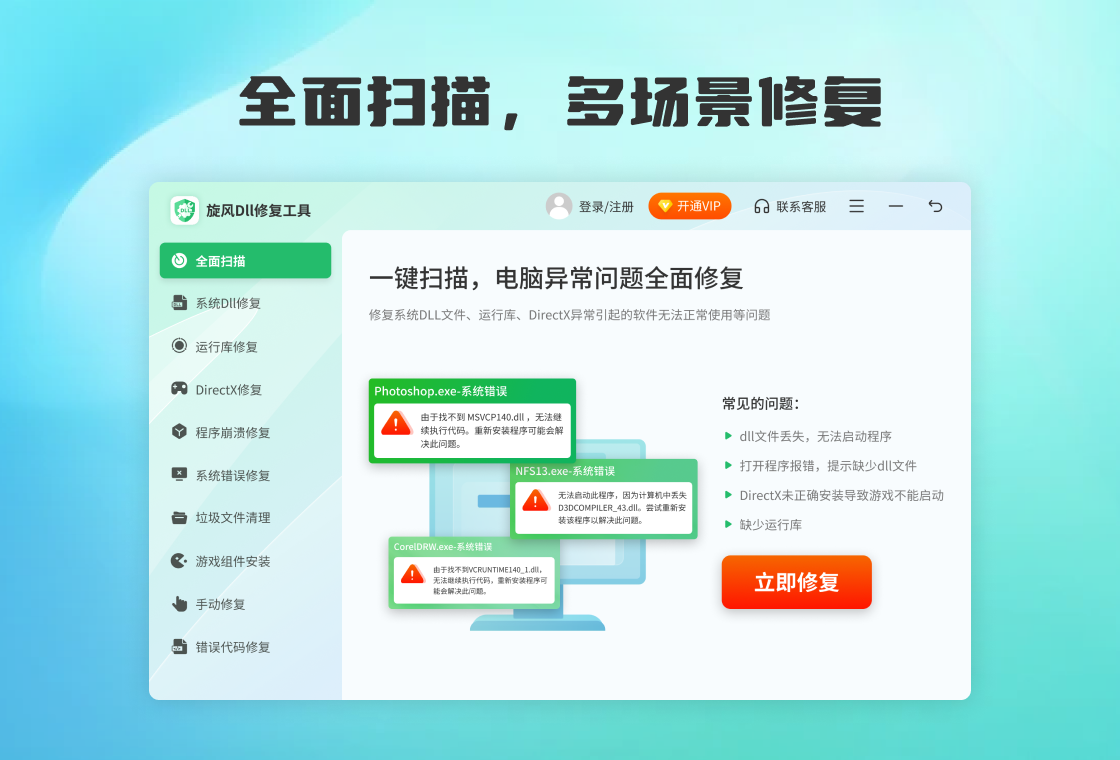
该工具对硬件要求较低,几乎兼容所有当前主流的Windows操作系统版本,以下是推荐的运行环境配置表:
1. 操作系统:Windows 7 SP1、Windows 8.1、Windows 10(32位/64位)、Windows 11(64位)。
2. 处理器:1 GHz 或更快的32位(x86)或64位(x64)处理器,双核及以上CPU可获得更快的扫描速度。
3. 内存:最低要求512 MB RAM,建议2 GB或更高容量内存,以保障多任务环境下修复过程的流畅性。
4. 硬盘空间:安装需要50 MB可用空间,修复过程中下载DLL缓存文件建议预留至少1 GB的空间用于存放备份。
5. 网络环境:需要联网进行DLL文件的数据库比对与下载,建议使用宽带或光纤网络,以确保下载速度与稳定性。
1. 打开软件主界面,点击左上角的“工具”菜单,在下拉列表中选择“备份管理”选项。
2. 进入备份管理页面后,点击“新建备份”按钮,软件会自动列出系统中所有将被修复或替换的DLL文件清单。
3. 勾选需要备份的文件,或者点击“全选”按钮,然后设置备份文件的存储路径,建议存放在非系统盘(如D盘或E盘)的指定文件夹内。
4. 点击“开始备份”按钮,等待进度条完成,备份文件将以压缩包形式保存,文件名包含备份日期与时间戳,方便识别。
5. 当系统出现异常需要还原时,再次进入“备份管理”页面,找到之前备份的记录,点击“还原”按钮即可将DLL文件恢复到原始状态。
6. 建议每次进行大规模系统更新或安装大型软件前,手动执行一次备份操作,为系统安全增添一份保障。
查看全文





 下载
下载 爱思助手电脑版
 Altova MissionKit Enterprise2026免费版
 Marvis马维斯电脑版最新版下载
 龙虾剪辑电脑版官方正版下载
 电视应用市场
 无限制ai聊天
 最火捕鱼手游排行榜
 十大良心捕鱼游戏排行榜
 安卓汉化slg游戏大全
 大疆无人机软件