


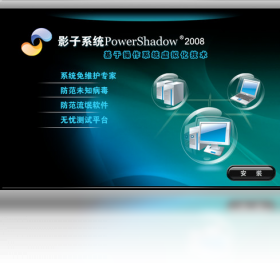
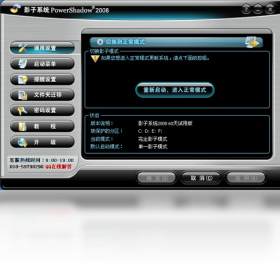
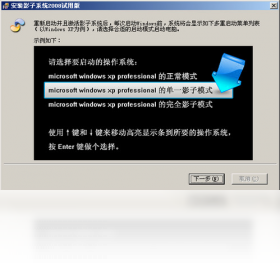
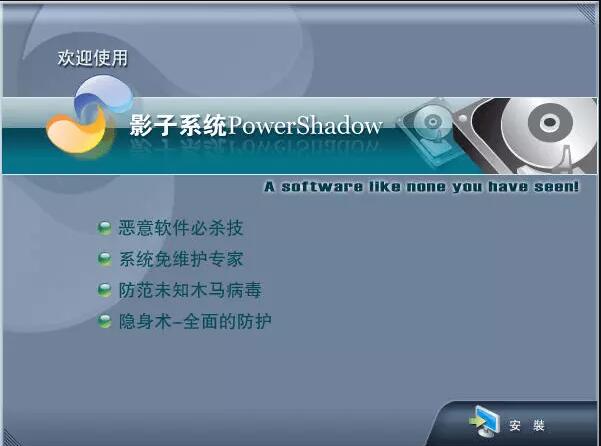
影子系统是一款专注于系统防护与数据安全的Windows工具,它通过创建虚拟化还原环境,让用户在不影响真实系统的情况下自由操作。无论是测试未知软件、浏览高风险网页,还是进行系统级调试,影子系统都能在重启后自动清除所有更改,有效避免病毒入侵和系统崩溃带来的麻烦。其轻量化的设计占用资源极少,兼容Win7至Win11等主流操作系统,是个人电脑维护和公共设备管理的理想选择。下面我们将从核心功能、安装步骤、常见问题等多个维度,为您全面解析这款实用工具。
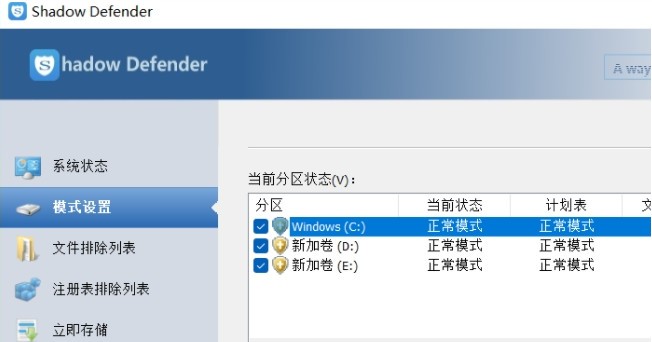
1. 下载并安装影子系统电脑版,安装完成后重启电脑,系统会自动加载驱动服务。
2. 打开影子系统主界面,选择需要保护的磁盘分区(通常为C盘系统盘),点击“进入影子模式”按钮。
3. 在弹出的确认框中,选择“重启后进入影子模式”,电脑将自动重启。
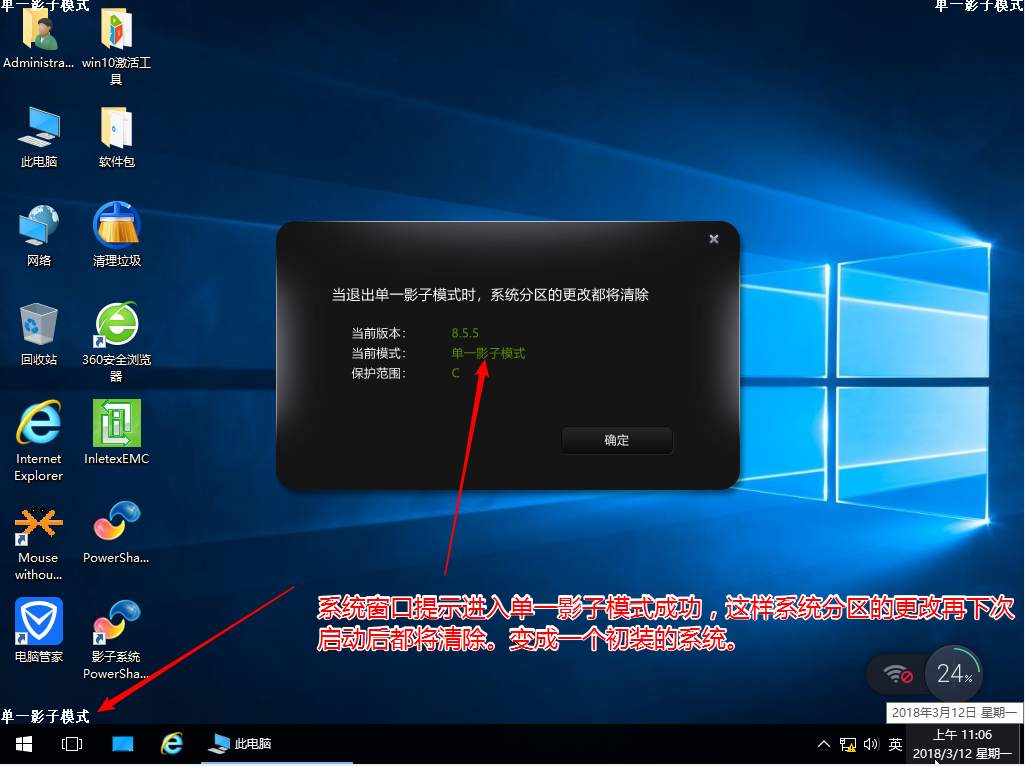
4. 重启后,系统桌面会显示“影子模式已开启”的提示,此时所有对系统盘的写入操作都会被重定向到虚拟层。
5. 在影子模式下进行任意操作,如安装软件、修改设置等,重启后这些更改将全部消失,系统恢复到进入前的状态。
6. 如需退出影子模式,只需再次打开主界面,点击“退出影子模式”并重启即可。
1. 首先确认影子系统与安全软件是否为最新版本,建议升级到官方最新版。
2. 在安全软件中,将影子系统的安装目录和进程添加到信任白名单。
3. 关闭安全软件的主动防御或内核保护功能,或暂时禁用实时监控。
4. 按顺序重新安装软件,先安装影子系统,再安装安全软件,避免驱动层冲突。
5. 若问题依旧,可尝试在影子模式下安装安全软件,利用隔离环境测试兼容性。
6. 联系影子系统官方技术支持,提供系统日志和错误截图,获取针对性解决方案。
1. 检查系统是否满足最低配置要求,特别是磁盘剩余空间需大于2GB。
2. 关闭所有杀毒软件和防火墙,避免安装过程中被拦截。
3. 确保使用管理员账户登录Windows,右键安装包选择“以管理员身份运行”。
4. 清理系统临时文件和无效注册表项,可使用工具如CCleaner进行优化。
5. 尝试将安装包移动到非系统盘(如D盘)再运行,减少权限干扰。
6. 若安装过程中提示缺少驱动,请重启电脑进入安全模式后重试安装。
1. 影子模式是否会影响电脑性能?影子系统采用高效的重定向技术,对系统性能的影响极小,几乎可以忽略不计。
2. 在影子模式下创建的文件夹会保留吗?不会,所有更改在重启后都会丢失,如需保存文件请将其存放至非保护分区。
3. 影子系统能否保护非系统盘?可以,用户可自定义选择多个需要保护的分区。
4. 如何快速判断当前是否处于影子模式?系统托盘区会显示影子系统图标,或桌面右下角有“影子模式”水印提示。
5. 影子系统支持Windows 11吗?支持,最新版本已完美兼容Windows 11 64位系统。
6. 影子系统是否免费?基础功能完全免费,高级功能需购买专业版。
为了获得最佳使用体验,请确保您的电脑满足以下配置要求:
操作系统:Windows 7 SP1 / 8 / 8.1 / 10 / 11(64位)
处理器:Intel Core i3 或 AMD 同等性能处理器及以上
内存:4GB 及以上(推荐 8GB)
磁盘空间:安装需 500MB 可用空间,运行建议预留 2GB 以上
显卡:支持 DirectX 11 的显卡(用于界面渲染)
其他:需联网激活,建议开启系统还原功能以便恢复
建议使用 SSD 固态硬盘,可显著提升影子模式切换速度。
查看全文





 下载
下载 爱思助手电脑版
 Altova MissionKit Enterprise2026免费版
 Marvis马维斯电脑版最新版下载
 龙虾剪辑电脑版官方正版下载
 电视应用市场
 无限制ai聊天
 最火捕鱼手游排行榜
 十大良心捕鱼游戏排行榜
 安卓汉化slg游戏大全
 大疆无人机软件