



网络硬盘下载工具电脑版是一款专为高效管理云端存储与本地文件传输而设计的实用型软件,它集成了多网盘聚合管理、高速下载、批量传输、文件同步及安全校验等核心功能,能够帮助用户轻松应对日常工作中繁杂的文件存储与转移需求。无论是工作文档、高清影音还是大型设计素材,这款工具都能提供稳定、快速的传输通道,并支持断点续传与智能限速,极大提升了文件管理效率。软件界面简洁直观,操作逻辑清晰,即使是电脑新手也能快速上手,是个人用户与中小企业提升数字资产流转效率的得力助手。
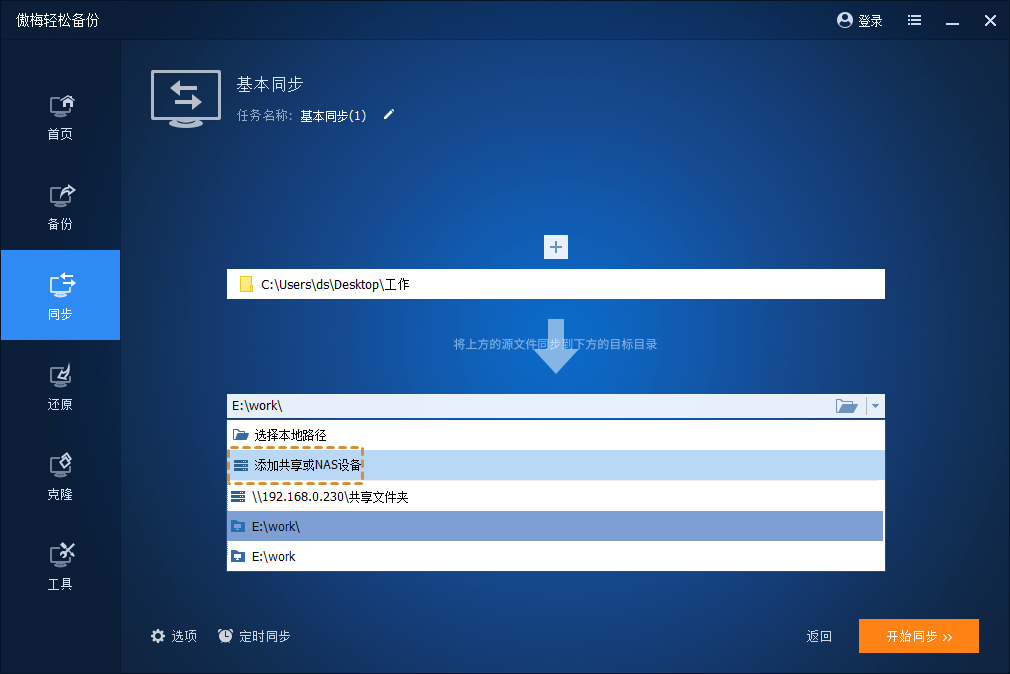
1. 目前网络硬盘下载工具电脑版已集成国内外主流的网盘服务,包括百度网盘、阿里云盘、腾讯微云、115网盘、天翼云盘、OneDrive、Google Drive 等。
2. 用户只需在主界面点击“添加账号”,选择对应的网盘图标,按照提示授权登录即可完成绑定。
3. 软件支持同时登录多个网盘账号,并可在同一窗口内切换管理,无需频繁打开网页或客户端。
4. 对于企业用户,软件还支持 WebDAV 协议的连接,可挂载私有云存储或 NAS 设备。
5. 后续版本会持续增加对新出现的网盘服务的适配,确保覆盖面更广。
1. 在软件主界面中,进入已绑定的网盘文件夹,勾选需要下载的多个文件或文件夹。
2. 点击顶部工具栏中的“批量下载”按钮,软件会自动解析所选文件的真实下载地址。
3. 在弹出的下载设置窗口中,可以选择下载到本地电脑的指定目录,并设置并发任务数。
4. 软件会将所有文件添加到下载队列,并自动开始传输,同时显示每个文件的实时进度和速度。
5. 若下载过程中出现网络中断,软件会记忆断点位置,恢复后自动继续下载,无需重新开始。
6. 下载完成后,可在“完成列表”中查看文件存放路径,并支持一键打开所在文件夹。
1. 首先检查网络硬盘下载工具电脑版的“传输设置”中是否开启了限速模式,如果有限速请调高或关闭。
2. 尝试更换网络环境,比如从 Wi-Fi 切换到有线宽带,或者重启路由器,排除网络波动问题。
3. 在软件设置中,增加同时下载的任务数量,但不要过高以免导致网络拥堵,建议设置在 3-5 个。
4. 检查电脑防火墙或安全软件是否拦截了软件的网络访问权限,如有拦截请将其加入白名单。
5. 也可以尝试更换 DNS 服务器为公共 DNS(如 114.114.114.114 或 8.8.8.8),提升域名解析速度。
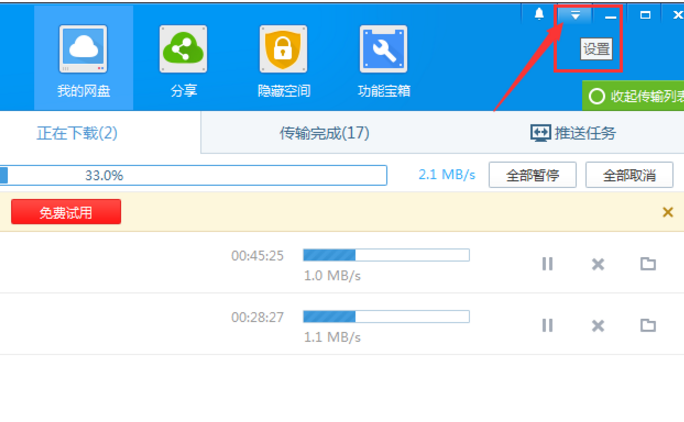
1. 软件在传输过程中采用 SSL 加密协议,防止数据在传输途中被窃取或篡改。
2. 每次下载完成后,软件会自动进行文件完整性校验,确保文件与源文件一致,避免损坏。
3. 对于包含敏感信息的文件,用户可以在设置中开启“安全模式”,下载完成后立即删除本地缓存记录。
4. 软件内置病毒扫描接口,下载后可调用本机杀毒软件进行实时扫描,确保文件无毒无害。
5. 如果用户在公共电脑上使用,可以设置访问密码,防止他人查看下载记录和文件列表。
1. 在软件主界面选择“上传备份”功能,然后点击“添加文件夹”或“添加文件”来选择要备份的本地数据。
2. 选择目标网盘及对应的目录,建议新建一个以日期命名的文件夹,便于后续管理。
3. 软件支持自动备份计划,用户可以设置每天、每周或每月的固定时间,软件会自动将新增或修改的文件上传。
4. 在上传过程中,软件会智能识别重复文件,只传输新数据,节省时间和流量。
5. 备份完成后,可以在“备份记录”中查看每次备份的详情,并支持一键还原到本地。
为了确保软件流畅运行并获得最佳体验,建议您的电脑满足以下配置要求:
| 硬件/系统 | 最低配置 | 推荐配置 |
|---|---|---|
| 操作系统 | Windows 7 64位 | Windows 10/11 64位 |
| 处理器 | 双核 2.0 GHz | 四核 3.0 GHz 或更高 |
| 内存 | 4 GB RAM | 8 GB RAM 或以上 |
| 硬盘空间 | 200 MB 可用空间 | 500 MB 可用空间(用于缓存) |
| 网络 | 宽带连接 | 百兆以上光纤宽带 |
查看全文





 下载
下载 UC浏览器电脑版官方正版下载
 电视应用市场
 无限制ai聊天
 最火捕鱼手游排行榜
 十大良心捕鱼游戏排行榜
 安卓汉化slg游戏大全
 大疆无人机软件