


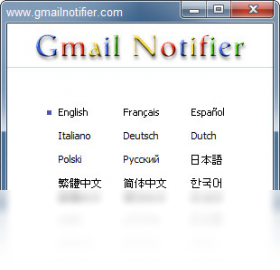
Google Gmail Notifier是一款专为Gmail用户设计的桌面邮件提醒工具,它能够在后台静默运行,实时检测您的Gmail邮箱新邮件,并通过系统托盘图标或弹出通知第一时间告知您。无论是工作还是生活,您都无需频繁打开浏览器查看邮箱,让重要邮件及时触达。本软件体积小巧、资源占用低,支持多账户切换,是提升办公效率的得力助手。接下来,我们将为您详细介绍其功能、安装步骤及常见问题,助您快速上手。
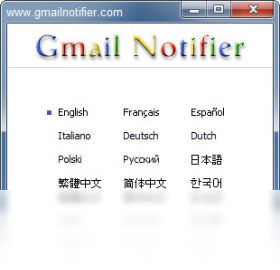
1. 下载并安装Google Gmail Notifier,双击运行安装程序,按照提示完成安装。
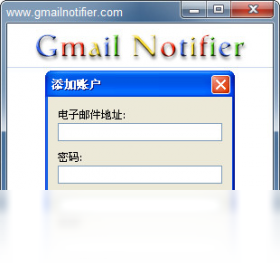
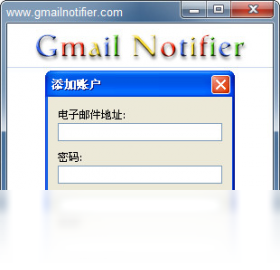
2. 首次启动时,软件会要求您登录Gmail账户,输入您的邮箱地址和密码,点击“登录”。
3. 登录后,软件将自动开始检测新邮件,默认情况下,新邮件到达时会在屏幕右下角弹出通知。
4. 您可以在软件设置中调整通知样式,例如选择是否显示邮件预览、是否播放声音等。
5. 如果您有多个Gmail账户,可以在设置中添加更多账户,软件会同时监控所有账户的新邮件。
6. 设置完成后,软件会最小化到系统托盘,持续运行,无需您额外操作。
1. 检查您的网络连接是否正常,确保能够访问Gmail网站。
2. 确认您输入的邮箱地址和密码是否正确,注意区分大小写。
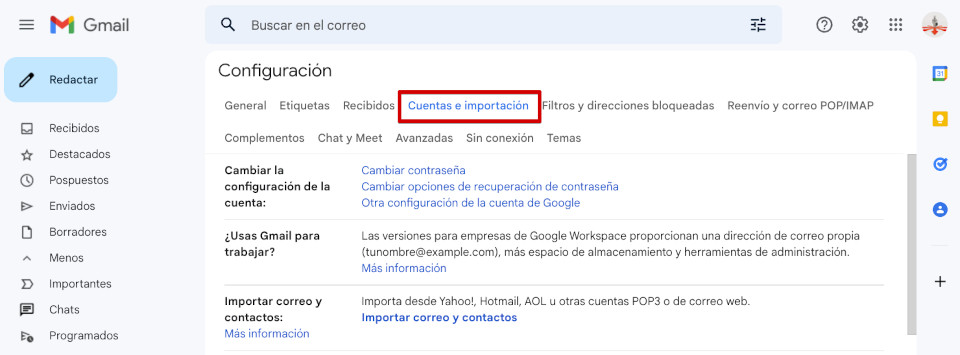
3. 如果您的账户开启了双重验证,需要生成应用专用密码,并在软件中使用该密码登录。
4. 尝试关闭防火墙或杀毒软件后重新登录,有时安全软件会阻止软件连接网络。
5. 如果问题依旧,请卸载软件后重新安装最新版本,再进行登录。
6. 若仍无法解决,可能是Gmail服务器暂时故障,请稍后再试。
1. Google Gmail Notifier支持Windows XP、Vista、7、8、10及11等主流操作系统。
2. 软件提供32位和64位两种版本,请根据您的系统类型选择对应版本下载。
3. 在较新的Windows系统上,建议以管理员身份运行安装程序,避免权限不足导致的问题。
4. 对于macOS或Linux系统,该软件不提供官方版本,您可尝试使用其他邮件客户端替代。
5. 如果您使用的是Windows Server系统,也可以正常安装使用,但需确保系统已安装.NET Framework 3.5或以上版本。
1. 该软件设计轻量,通常占用内存约10-20MB,对系统性能影响极小。
2. 软件在后台运行时,CPU占用率几乎为零,仅在检测新邮件时会有短暂的活动。
3. 如果您同时监控多个账户,内存占用会相应增加,但依然保持在较低水平。
4. 软件不会在后台进行大量数据传输,仅定期向Gmail服务器发送请求,流量消耗极小。
5. 若您发现内存占用异常,可以尝试重启软件或更新至最新版本,以修复潜在问题。
为了确保软件流畅运行,建议您的电脑满足以下配置:
| 配置项 | 最低要求 | 推荐配置 |
|---|---|---|
| 操作系统 | Windows 7 | Windows 10/11 |
| CPU | 1 GHz 处理器 | 2 GHz 双核处理器 |
| 内存 | 512 MB RAM | 2 GB RAM |
| 硬盘空间 | 20 MB 可用空间 | 50 MB 可用空间 |
| 网络 | 宽带连接 | 稳定宽带连接 |
查看全文





 下载
下载 UC浏览器电脑版官方正版下载
 电视应用市场
 无限制ai聊天
 最火捕鱼手游排行榜
 十大良心捕鱼游戏排行榜
 安卓汉化slg游戏大全
 大疆无人机软件