


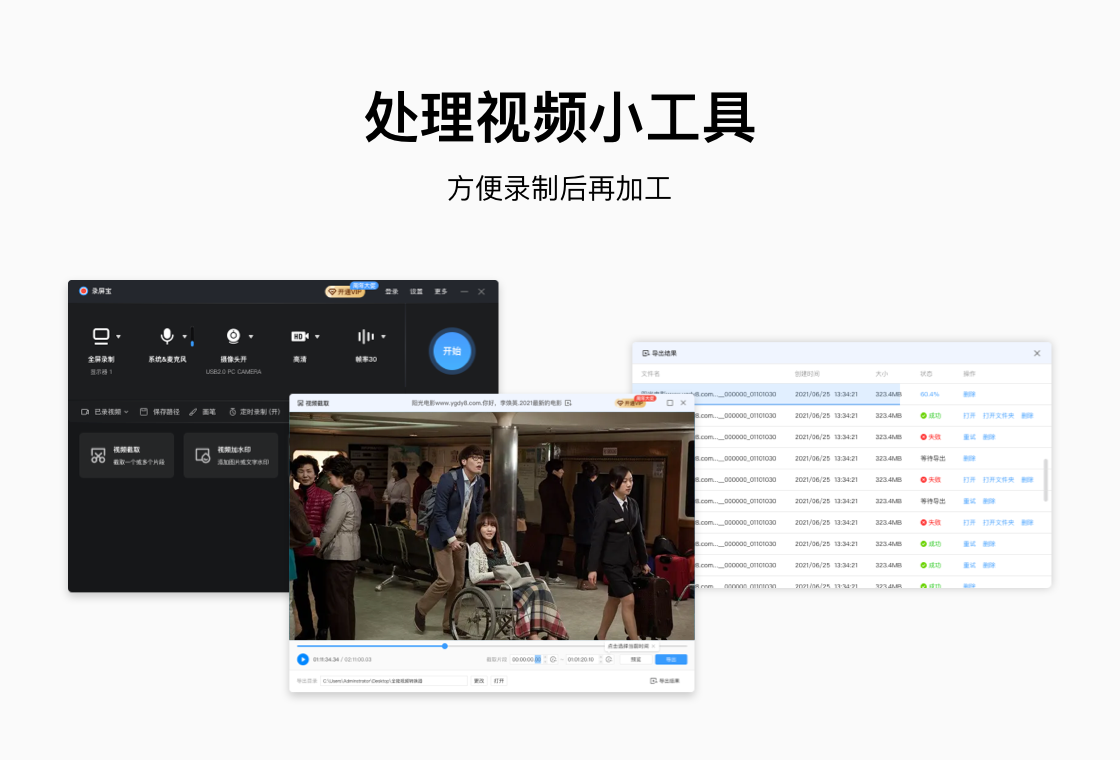



录屏宝电脑版是一款专为Windows平台打造的轻量级屏幕录制工具,凭借其简洁的操作界面和强大的内核引擎,迅速成为办公教学、游戏直播、在线会议等场景下的热门选择。软件支持全屏、区域、窗口等多种录制模式,同时内置高保真音频采集与智能降噪功能,确保画面与声音同步流畅。无论是制作课程视频、记录游戏高光时刻,还是保存重要操作步骤,录屏宝都能以极低的资源占用提供超清画质输出,满足不同用户的多样化需求。其独特的快捷键操控与定时录制功能,更是让繁琐的录屏流程变得简单高效,是值得信赖的桌面录屏助手。
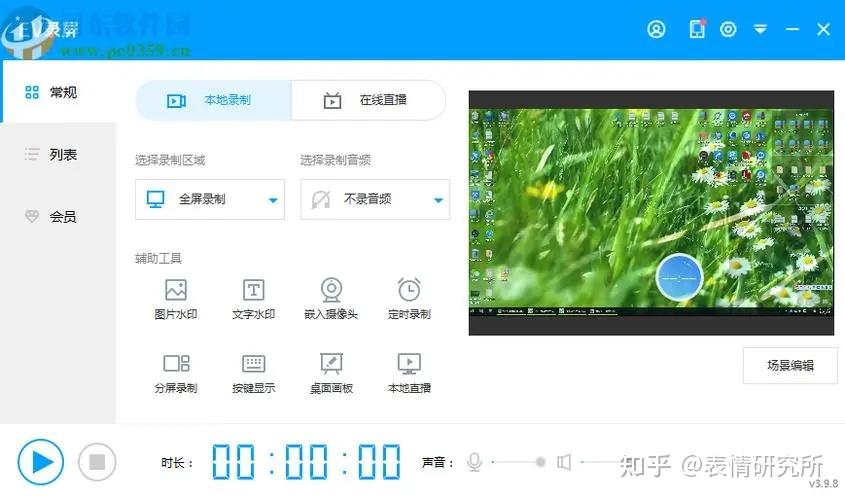
1. 启动录屏宝电脑版,在主界面点击“录制模式”下拉菜单,选择“自定义区域”或“全屏录制”,若选择自定义区域,可直接用鼠标框选需要录制的屏幕范围。
2. 点击右上角“设置”齿轮图标,进入参数配置面板,在“视频”选项卡中调整分辨率,建议选择1920×1080或更高,以保证画面细节清晰。
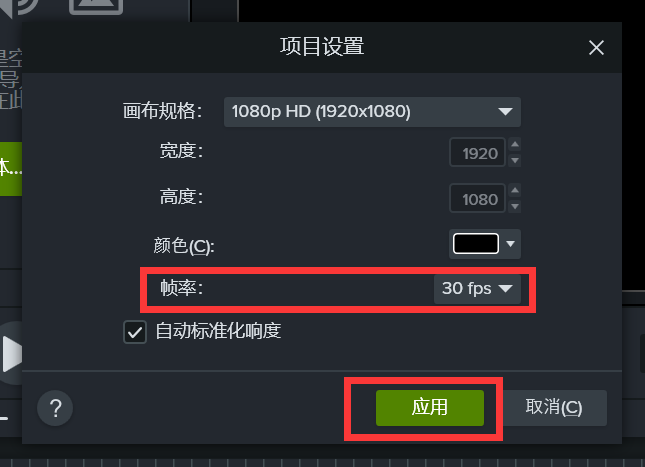
3. 在“帧率”下拉框中设置30fps或60fps,游戏或动态画面推荐60fps,普通教学视频30fps足够且文件体积更小。
4. 在“编码器”选项中选择硬件加速(如Intel Quick Sync或NVIDIA NVENC),能显著降低CPU占用并提升录制流畅度。
5. 确认“音频”选项卡内已勾选“录制系统声音”和“录制麦克风”,并调整音量滑块至合适位置,避免杂音或爆音。
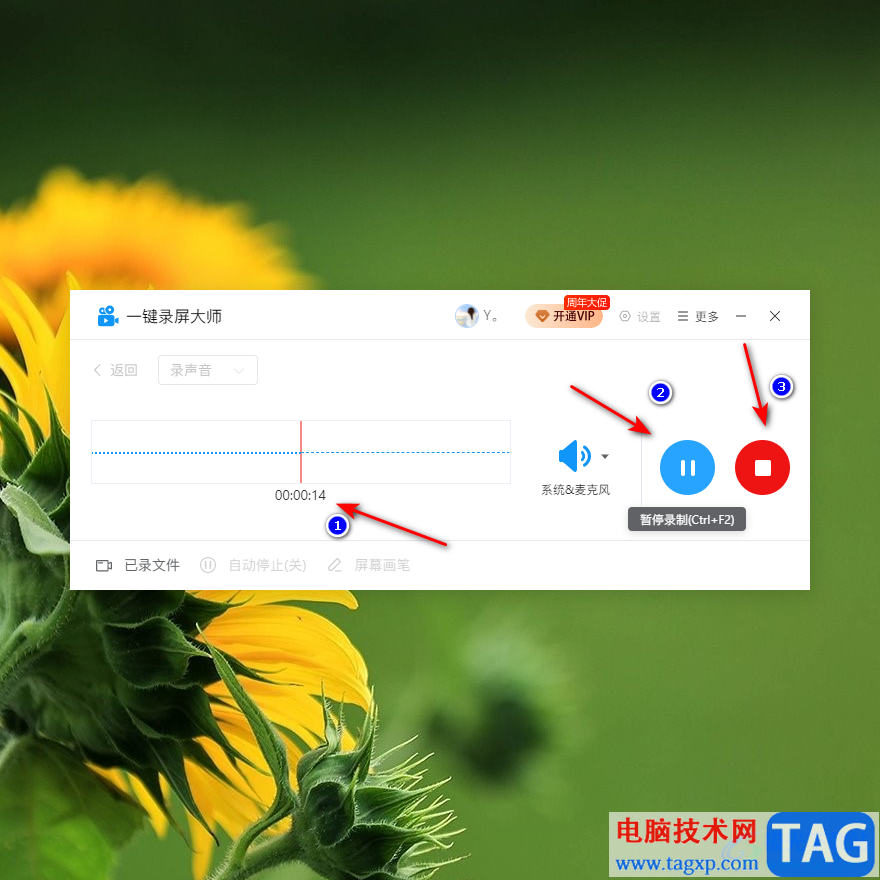
6. 完成设置后,点击“开始录制”按钮或使用默认快捷键F9启动录制,再次按F9即可停止并自动保存视频文件。
1. 打开录屏宝电脑版主界面,点击左下角“文件”图标,进入“输出目录”列表。
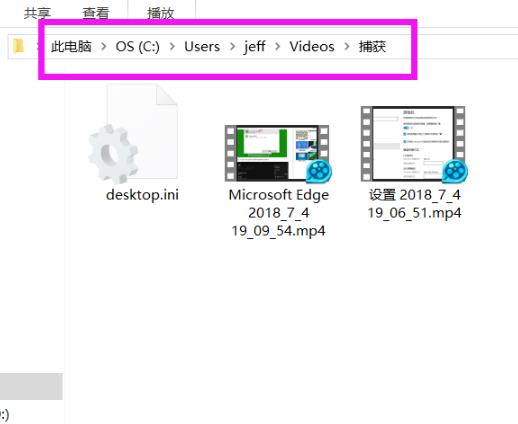
2. 默认情况下,录制的视频会保存在系统盘“C:\Users\你的用户名\Videos\录屏宝”文件夹中,具体路径可通过“设置”中的“存储位置”进行修改。
3. 若希望每次录制后自动打开保存文件夹,可在“设置”内勾选“录制完成后打开输出目录”选项。
4. 当录制过程中意外退出或崩溃,部分片段可能暂存在临时目录中,可通过“文件”菜单下的“恢复未保存录制”功能找回。
5. 建议定期清理或转移旧视频文件,避免占用过多磁盘空间,影响系统运行速度。
1. 录屏宝电脑版完全支持录制电脑内部声音,包括游戏音效、音乐播放器、网页视频等所有系统音频输出。
2. 确保在“音频”设置中勾选“录制系统声音”,此时软件会调用Windows音频会话API(WASAPI)进行内录,无需额外连接线缆。
3. 如果录制时没有声音,请检查系统音量合成器,确认录屏宝已获得音频访问权限,并将“系统声音”滑块调至非静音状态。
4. 部分电脑需要更新声卡驱动或关闭“允许应用程序独占控制该设备”选项,才能正常内录,可在系统声音设置中调整。
5. 若同时需要录制麦克风解说,建议在“音频”设置中开启“分离音轨”功能,这样后期可单独处理人声与背景音。
6. 录制完成后,可在播放器中检查音轨是否正常,如有需要可重新录制或使用内置的音频修复工具进行降噪处理。
1. 安装并启动录屏宝电脑版,首次运行会弹出新手引导向导,按照提示完成基础设置即可快速上手。
2. 利用“快捷键”功能可大幅提升操作效率,在“设置”的“快捷键”标签页中自定义开始/暂停/停止录制、截图、显示画笔等按键组合。
3. 录制教学视频时,开启“鼠标点击高亮”和“键盘按键显示”功能,能让观众更清晰地了解你的操作步骤。
4. 在“工具”菜单中,可以使用内置的“视频剪辑”模块对录制文件进行裁剪、合并、添加字幕等简单后期处理,无需额外下载编辑软件。
5. 针对长时间录制,建议将“分段录制”设置为每30分钟自动切割,避免因文件过大导致损坏或无法打开。
6. 使用“定时录制”功能,可预设开始和结束时间,适用于无人值守的直播录制或在线课程存档。
1. 操作系统:Windows 7/8/10/11(64位)及以上版本,部分旧系统可能需要安装运行库补丁。
2. 处理器:Intel Core i3或AMD同级别以上,推荐i5或更高以保障高清录制的流畅性。
3. 内存:至少4GB RAM,推荐8GB或以上,特别是在录制游戏或运行大型软件时。
4. 显卡:支持DirectX 10以上的显卡,具备硬件编码功能更佳,如NVIDIA GTX 1050、AMD Radeon RX 560等。
5. 硬盘:安装需预留200MB空间,录制视频每小时约占用1-2GB(1080P/30fps),建议使用SSD以加快写入速度。
6. 声卡:兼容Windows的标准声卡或USB音频设备,支持立体声混音或WASAPI内录功能。
7. 网络:若使用在线云存储或直播推流功能,需稳定的宽带连接,建议上行带宽不低于2Mbps。
查看全文





 下载
下载 爱思助手电脑版
 Altova MissionKit Enterprise2026免费版
 Marvis马维斯电脑版最新版下载
 龙虾剪辑电脑版官方正版下载
 电视应用市场
 无限制ai聊天
 最火捕鱼手游排行榜
 十大良心捕鱼游戏排行榜
 安卓汉化slg游戏大全
 大疆无人机软件