


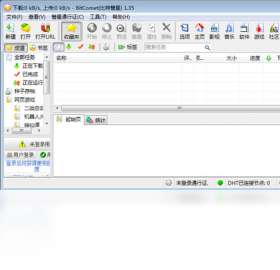
BitComet(比特彗星)是一款深受全球用户信赖的经典下载工具,凭借其强大的BT/PT下载引擎、稳定的传输性能和丰富的扩展功能,在众多下载软件中脱颖而出。它不仅支持HTTP/FTP等常规协议,更对BitTorrent协议进行了深度优化,能够有效提升下载速度,并支持长效种子、任务分组、远程控制等实用特性。无论是下载大型游戏、高清电影,还是分享文件资源,BitComet(比特彗星)都能为用户提供高效、便捷的下载体验,是电脑端不可或缺的下载利器。
1. 检查网络连接:确保网络通畅,关闭其他占用带宽的应用程序,如在线视频、云盘同步等,为BitComet(比特彗星)留出足够的带宽。
2. 调整全局最大连接数:在软件的“选项”中找到“高级设置”,适当增加全局最大连接数,让软件能够连接更多的Peer,从而提升下载速度。
3. 开启长效种子功能:在“选项”->“任务”中勾选“启用长效种子”,该功能可以连接更多长期在线的用户,有效提高下载成功率与速度。
4. 更换端口或开启UPnP:在“选项”->“高级”中修改监听端口,并在路由器中开启UPnP或端口映射,避免因端口阻塞导致速度受限。
5. 选择合适的Tracker服务器:对于PT资源,确保添加了正确的Tracker地址;对于BT资源,可以尝试更换或增加额外的Tracker服务器,以获取更多Peer。
6. 升级到最新版本:访问官方网站或可靠下载站,下载最新版本的BitComet(比特彗星),新版本往往修复了旧版的问题并优化了下载算法。
1. 在BitComet(比特彗星)主界面,点击工具栏中的“选项”按钮,进入设置窗口。
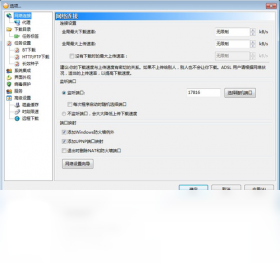
2. 在左侧导航栏选择“网络连接”,在右侧找到“全局最大下载速率”和“全局最大上传速率”选项。
3. 根据你的宽带情况,输入合适的数值(单位KB/s),例如10M宽带可设置下载2048KB/s、上传512KB/s。
4. 若希望针对单个任务进行限制,可在任务列表中右键点击任务,选择“属性”,在“任务设置”中调整该任务的下载/上传限速。
5. 设置完成后点击“确定”保存,即可生效。限速功能可有效避免因下载占用过多带宽而影响其他网络活动。
1. 复制下载链接:在网页中复制BT种子文件的下载地址,或直接复制包含磁力链接的文字。
2. 新建任务:打开BitComet(比特彗星),点击工具栏中的“新建”按钮,或使用快捷键Ctrl+N。
3. 粘贴链接:在弹出的“新建下载任务”窗口中,将复制的链接粘贴到“下载链接”输入框中,软件会自动解析任务信息。
4. 设置保存路径:选择文件下载的保存目录,也可以为任务添加备注或分类。
5. 开始下载:点击“立即下载”按钮,任务即开始运行。你也可以通过“种子文件”方式添加,直接选择本地.torrent文件。
6. 管理任务:在下载过程中,可以右键任务进行暂停、停止、调整优先级等操作。
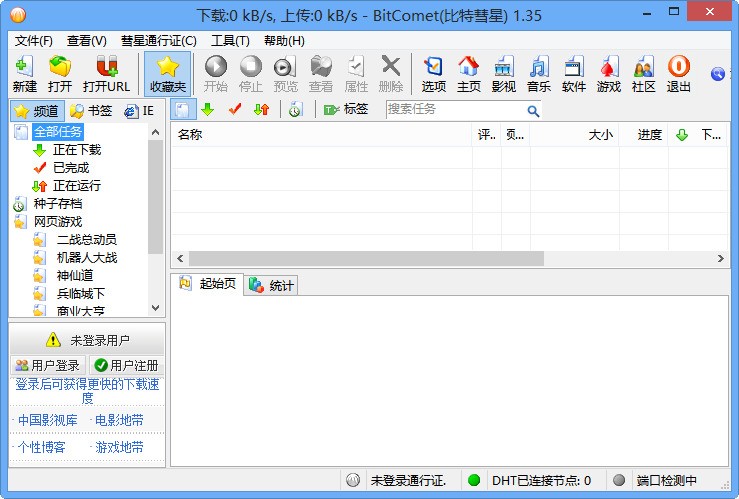
1. 熟悉主界面:工具栏包含新建、暂停、开始、删除等常用功能;左侧为任务列表,可分类查看所有任务状态。
2. 使用预览功能:对于视频文件,可以在下载过程中右键任务选择“预览”,无需等待完整下载即可在线观看部分内容。
3. 设置自动关机:在“选项”->“任务”中勾选“下载完成后自动关机”,适合夜间挂机下载,节能环保。
4. 启用远程控制:在“选项”->“远程下载”中开启远程控制,通过手机或电脑浏览器远程管理下载任务,随时随地掌控下载进度。
5. 利用种子市场:在“种子市场”中可浏览热门资源,一键订阅或下载,发现更多精彩内容。
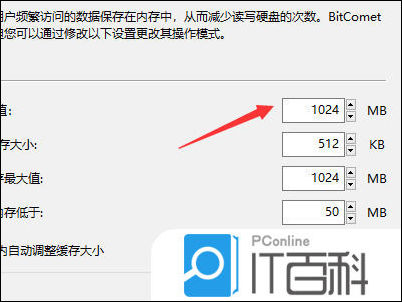
6. 定期清理缓存:在“选项”->“高级”中设置磁盘缓存大小,定期清理临时文件,保持软件运行流畅。
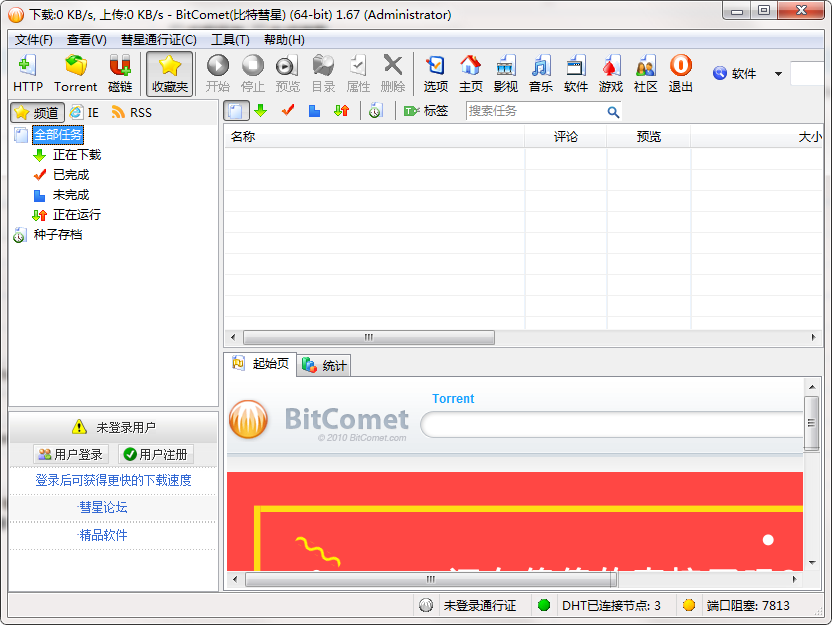
BitComet(比特彗星)是一款轻量级的下载软件,对电脑硬件要求较低,几乎任何能运行Windows系统的电脑都能流畅使用。以下是官方推荐的最低配置要求,你可根据自身设备情况进行参考:
1. 操作系统:Windows 7及以上版本(支持32位和64位系统)。
2. 处理器:1 GHz或更快的处理器。
3. 内存:至少512 MB RAM(推荐1 GB或更高)。
4. 硬盘空间:安装需要50 MB可用空间,下载文件需要额外的存储空间。
5. 网络连接:建议使用宽带连接,以获得更好的下载速度。
6. 其他:需安装.NET Framework 4.0或更高版本(安装包内通常自带)。
查看全文





 下载
下载 UC浏览器电脑版官方正版下载
 电视应用市场
 无限制ai聊天
 最火捕鱼手游排行榜
 十大良心捕鱼游戏排行榜
 安卓汉化slg游戏大全
 大疆无人机软件