


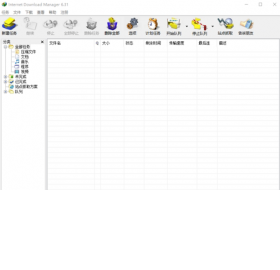

Internet Download Manager电脑版是一款全球知名的下载加速工具,凭借其强大的多线程下载引擎和智能文件分段技术,能够显著提升文件下载速度,最高可加速5倍以上。无论是大型软件、高清视频还是批量文件,IDM都能稳定高效地完成下载任务。软件支持主流浏览器集成,自动捕获下载链接,并提供视频下载、断点续传、定时下载等实用功能,是办公与娱乐场景中不可或缺的效率利器。接下来,我们将从安装、配置到使用技巧,全面解析这款软件的各项功能与操作细节。
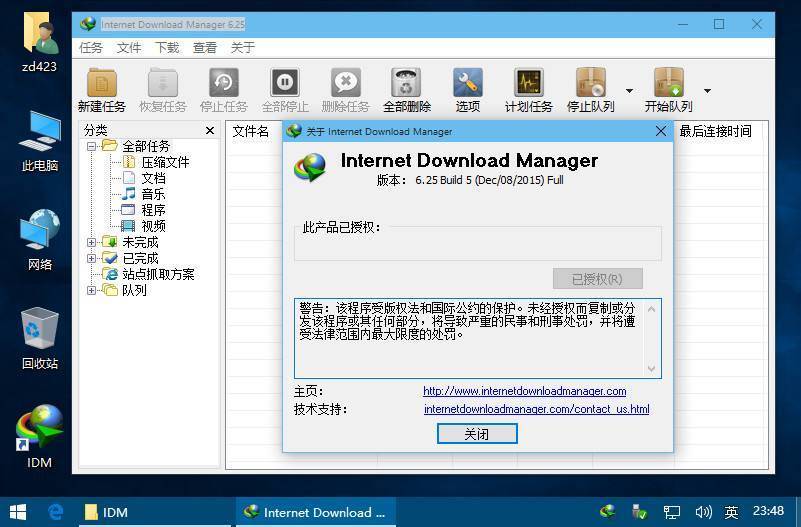
1. 首先,从官方网站或可信的下载站获取Internet Download Manager电脑版的安装包,双击运行安装程序。
2. 在安装向导中,仔细阅读并接受许可协议,然后点击“下一步”继续。
3. 选择安装目录,建议保持默认路径,以避开权限问题,点击“下一步”。
4. 在“附加任务”界面,勾选需要集成的浏览器(如Chrome、Edge、Firefox等),确保IDM能自动捕获下载链接,点击“下一步”。
5. 点击“安装”按钮,等待进度条完成,最后点击“完成”退出向导,此时IDM已成功安装。
6. 安装完成后,建议重启浏览器,以便扩展插件正常加载,然后即可开始使用。
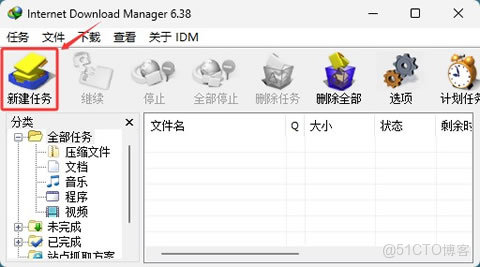
1. Internet Download Manager电脑版支持几乎所有主流浏览器,包括Google Chrome、Microsoft Edge、Mozilla Firefox、Opera、Vivaldi、Brave等。
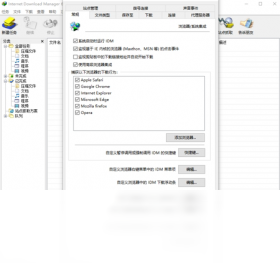
2. 在安装过程中,IDM会自动检测已安装的浏览器并集成扩展,用户也可在“选项”->“常规”中手动添加或移除浏览器支持。
3. 对于Chrome和Edge,IDM使用原生扩展与浏览器通信,确保下载捕获的稳定性。
4. 部分浏览器可能需要重启或重新加载扩展,才能正常显示IDM下载按钮。
5. 如果遇到无法捕获下载链接的情况,可检查浏览器扩展是否被禁用,并在扩展管理器中重新启用。

1. 检查网络连接是否稳定,排除网络波动导致的降速。
2. 在IDM主界面点击“选项”->“连接”,适当增加连接线程数(如从默认8改为16),以提升多线程下载效率。
3. 关闭不必要的后台程序,释放系统资源,避免磁盘读写瓶颈。
4. 尝试更换下载镜像或源站,有时服务器限速也会影响下载速度。
5. 更新Internet Download Manager至最新版本,新版本通常优化了下载算法。
6. 如果使用无线网络,建议靠近路由器或改用有线连接,降低延迟和丢包。
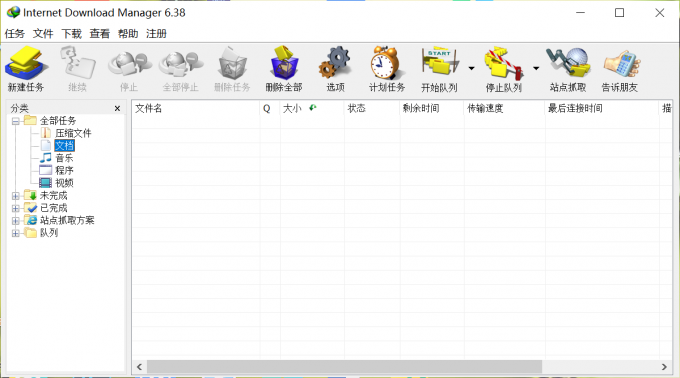
1. 是的,Internet Download Manager电脑版内置视频下载模块,当检测到网页播放视频时,会自动弹出浮动条,点击即可下载。
2. 支持的网站包括YouTube、Vimeo、Dailymotion、Twitter、Facebook等数千个主流视频平台。
3. 对于不支持的网站,用户可尝试使用“捕获视频流”功能,手动录制或嗅探媒体链接。
4. 下载的视频默认保存为MP4格式,用户可在“选项”->“保存”中自定义格式与清晰度。
5. 若浮动条未出现,请检查浏览器扩展是否启用,并在IDM选项的“常规”中勾选“在浏览器中显示下载浮动条”。
6. 注意遵守网站服务条款,不要下载受版权保护的内容。

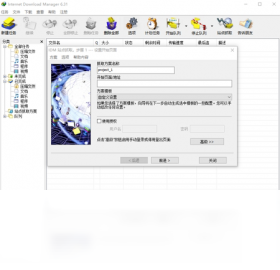
1. 在IDM主界面,点击“任务”->“添加批量下载”,可一次性导入多个URL进行批量下载。
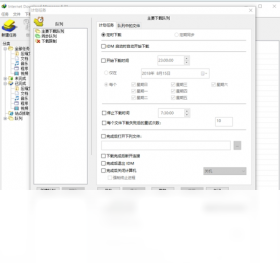
2. 使用“计划下载”功能,右键点击任务选择“安排下载”,设定具体时间,IDM会自动开始下载。
3. 在“选项”->“下载”中,可设置“自动开始下载”的规则,例如当文件大小小于某值时立即下载。
4. 启用“下载完成后关机”功能,适合夜间挂机下载,完成任务后自动关闭电脑。
5. 利用“文件类型关联”,设置特定扩展名(如.zip、.exe)自动调用IDM下载,无需手动点击。

1. 操作系统:Windows 10/11(32位或64位),Windows 7/8/Server均支持。
2. 处理器:Intel或AMD双核处理器,主频1GHz以上。
3. 内存:建议2GB及以上,大型下载任务时更流畅。
4. 硬盘空间:安装需50MB可用空间,下载文件另需足够空间。
5. 网络:需连接互联网,支持HTTP、HTTPS、FTP等协议。
| 组件 | 最低要求 |
|---|---|
| 操作系统 | Windows 10 |
| 处理器 | 1GHz双核 |
| 内存 | 2GB |
| 硬盘 | 50MB安装空间 |
| 网络 | 宽带连接 |
查看全文





 下载
下载 UC浏览器电脑版官方正版下载
 电视应用市场
 无限制ai聊天
 最火捕鱼手游排行榜
 十大良心捕鱼游戏排行榜
 安卓汉化slg游戏大全
 大疆无人机软件