


Offline Explorer是一款功能强大的网站离线浏览工具,它能够帮助用户将整个网站、指定页面或特定文件类型完整下载到本地硬盘,方便用户在没有网络连接的情况下随时查阅。无论是个人学习资料、技术文档,还是企业产品页面,Offline Explorer都能高效、精准地抓取并保存,极大提升信息获取的灵活性与便捷性。软件支持多种下载深度与过滤规则,操作界面直观,即使是电脑新手也能快速上手,是网络资源收藏与管理的得力助手。
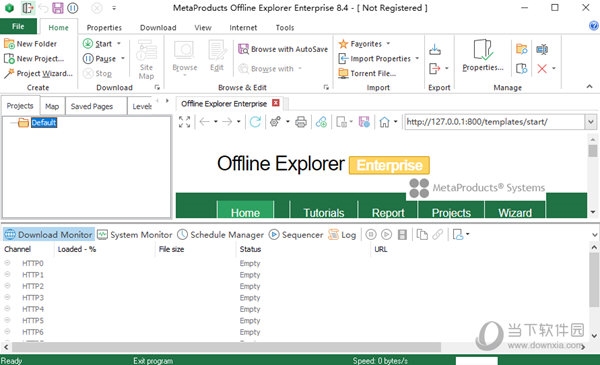
1. 打开Offline Explorer,在菜单栏点击“新建”或使用快捷键Ctrl+N,创建一个新的下载项目。
2. 在项目属性窗口的“项目名称”输入框中,为你的下载任务命名,例如“技术文档备份”。
3. 在“地址(URL)”栏中,输入你要下载的网站首页地址,确保以http://或https://开头。
4. 点击左侧“文件下载”选项卡,在“下载深度”区域,通过数字框或滑块设置抓取层级,数字越大,下载的页面层级越深。
5. 建议根据实际需求选择,例如只下载当前页面可选择“仅此页面”,需要下载整站可选择“所有级别”,然后点击“确定”保存设置。
6. 点击工具栏上的“下载”按钮(绿色向下箭头),软件即开始按照设定的深度抓取网站内容。

1. 启动Offline Explorer,创建或打开一个下载项目,进入“文件下载”设置选项卡。
2. 在“文件类型”区域,默认会勾选常见的网页、图片、CSS等,你可以根据需要增删。
3. 若要下载所有文件,可以选择“所有文件”,软件会抓取页面中链接到的任何格式,包括PDF、ZIP、视频等。
4. 若只想下载特定类型,例如仅图片,可取消其他勾选,仅保留“图像”选项,并可在下方“文件大小”限制中设置范围。
5. 你还可以通过“URL掩码”功能,自定义包含特定关键词的链接文件,实现更精细化的过滤下载。
6. 完成设置后,点击“下载”按钮,软件将只抓取符合过滤条件的文件,节省时间和带宽。
1. 首先检查网络连接是否正常,尝试在浏览器中打开目标网站,确认网站可以访问。
2. 在Offline Explorer中,右键点击失败的任务,选择“属性”,进入“高级”选项卡,查看“代理服务器”设置,确保与本地网络环境匹配。
3. 检查“计划”设置,确保任务不是被设定为“暂停”或“等待”状态,点击“开始”按钮重新激活任务。
4. 尝试降低下载深度或减少并发连接数,在“工具”->“选项”->“连接”中调整,避免被网站服务器拒绝。
5. 若目标网站有反爬机制,可以尝试在“用户代理”中更换为浏览器标识,模拟真实访问。
6. 如果仍然失败,清除软件缓存,在“文件”->“缓存”中选择“全部清除”,然后重新下载。
1. 批量下载:你可以创建多个项目,并利用“项目”菜单下的“导入”功能,从文本文件批量导入网址,实现多站点同时下载。
2. 定时下载:在项目属性“计划”选项卡中,可以设置软件在特定时间自动开始下载,避开网络高峰,提高下载效率。
3. 断点续传:下载过程中如果中断,重新点击“下载”按钮,软件会从断点处继续,无需重新开始。
4. 链接转换:下载完成后,在“文件”菜单下选择“转换链接”,可以将页面中的绝对链接转换为相对链接,方便本地浏览。
5. 查看下载日志:在“视图”菜单中勾选“日志”,实时查看下载状态,出现错误时可快速定位问题。

1. Offline Explorer 是一款轻量级软件,对硬件要求较低,普通办公电脑即可流畅运行。
2. 具体配置需求如下表所示,用户可根据自身情况参考。
| 配置项 | 最低要求 | 推荐配置 |
|---|---|---|
| 操作系统 | Windows 7 | Windows 10/11 |
| 处理器 | 1 GHz | 2 GHz 双核及以上 |
| 内存 | 512 MB | 2 GB 及以上 |
| 硬盘空间 | 50 MB 可用空间 | 根据下载内容预留 |
查看全文





 下载
下载 UC浏览器电脑版官方正版下载
 电视应用市场
 无限制ai聊天
 最火捕鱼手游排行榜
 十大良心捕鱼游戏排行榜
 安卓汉化slg游戏大全
 大疆无人机软件