


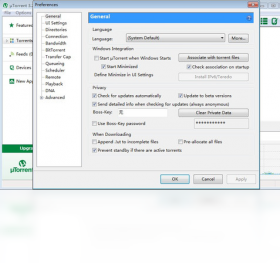
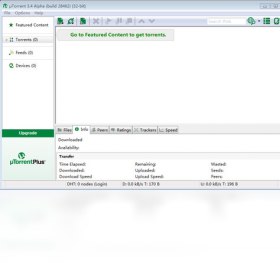
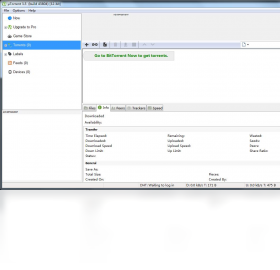
uTorrent是一款广受好评的轻量级BT下载客户端,凭借其极小的内存占用和高效的下载引擎,成为众多用户下载大型文件、影视资源和游戏的首选工具。软件支持磁力链接、种子文件等多种下载方式,并具备带宽智能优化、计划任务等实用功能,让下载过程更加稳定高效。本文将详细介绍uTorrent的下载安装步骤、常见问题解决、使用技巧以及配置需求,帮助您快速上手。
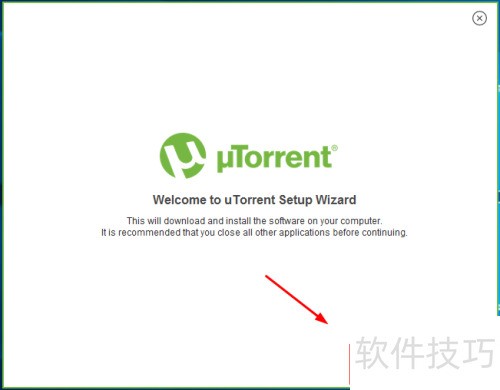
1. 首先,在浏览器中访问uTorrent官方网站或可信的软件下载站,找到uTorrent电脑版的下载链接。
2. 点击下载按钮,等待安装包下载完成。安装包通常为.exe格式,大小约为几MB。
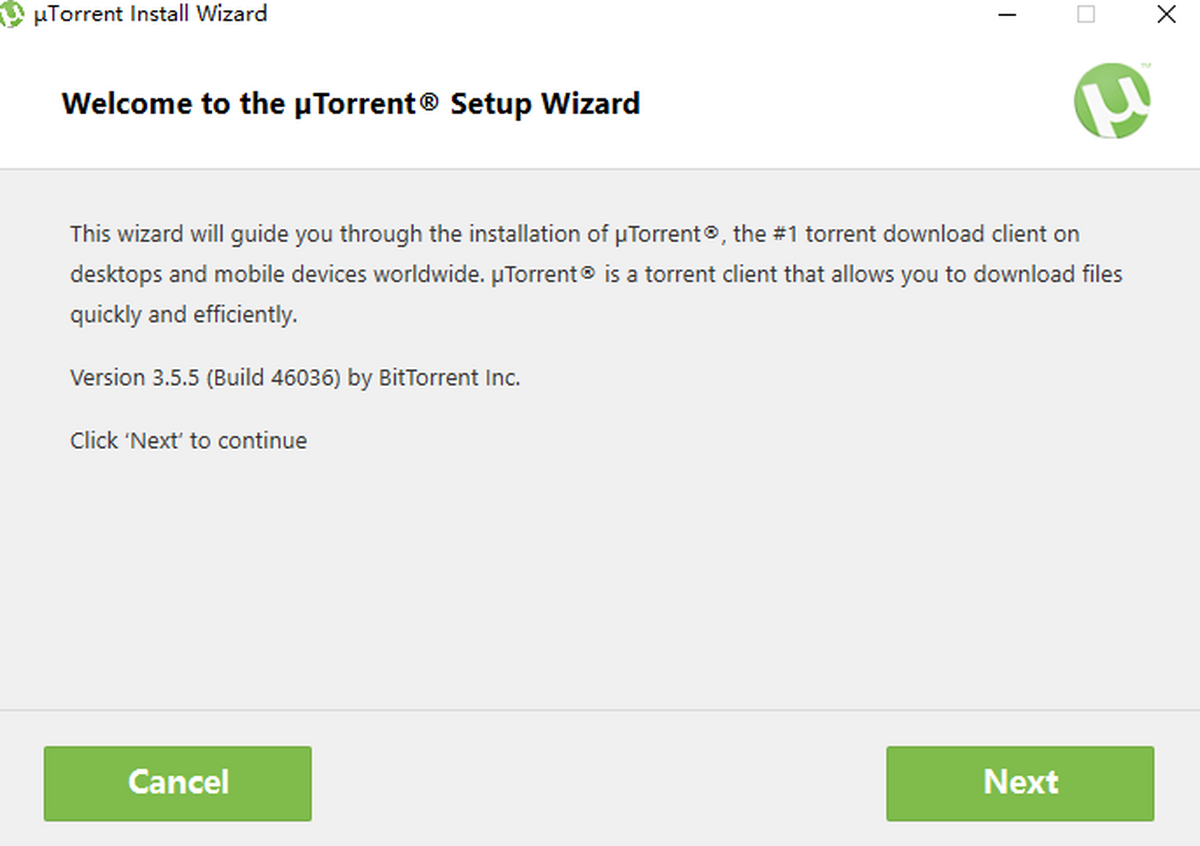
3. 双击运行安装包,如果弹出用户账户控制提示,请点击“是”以继续。
4. 进入安装向导后,仔细阅读许可协议,勾选“我接受”选项,然后点击“下一步”。
5. 在安装选项中,建议取消勾选捆绑的第三方软件或广告组件,避免不必要的干扰。
6. 选择安装路径,默认安装在C盘,如需更改可点击“浏览”按钮指定其他磁盘目录。
7. 点击“安装”按钮,等待进度条走完,最后点击“完成”退出向导,即可启动uTorrent。
1. 检查网络连接是否正常,确保路由器工作稳定,可以尝试重启路由器。
2. 在uTorrent主界面底部查看“速度限制”设置,确认没有勾选“限速”选项,或手动调高上传/下载速度上限。
3. 进入“选项”->“偏好设置”->“带宽”,将“全局最大下载速度”和“全局最大上传速度”设置为“0”表示无限制。
4. 增加任务的同时连接数,在“偏好设置”->“连接”中,适当调大“每任务最大连接数”和“全局最大连接数”。
5. 尽量选择热门种子或磁力链接,冷门资源往往因做种人数少导致速度缓慢。
6. 如果使用无线网络,可以尝试改用有线连接,以降低延迟和丢包。
7. 关闭防火墙或杀毒软件对uTorrent的拦截,或在防火墙中允许uTorrent通过。
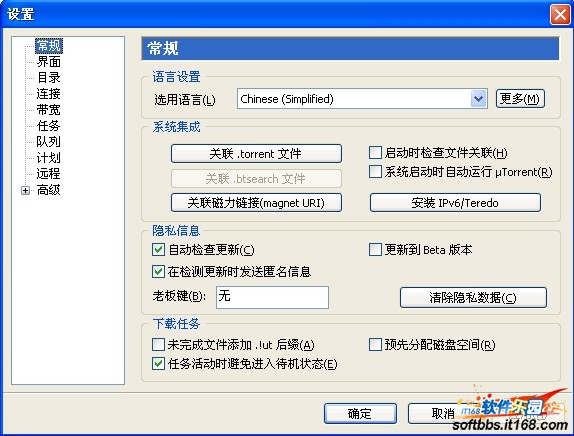
1. 打开uTorrent软件,点击顶部菜单栏的“选项”按钮。
2. 在下拉菜单中选择“偏好设置”进入设置面板。
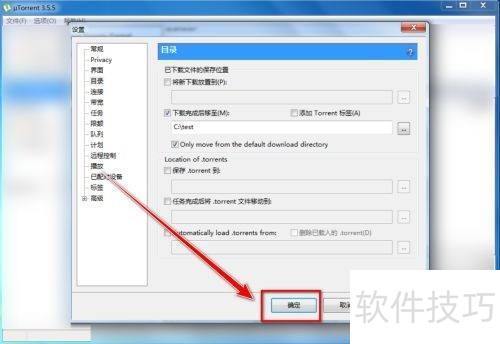
3. 在左侧列表中点击“目录”选项卡。
4. 在“将下载的文件保存到”输入框中,手动输入新路径,或点击右侧的“浏览”按钮选择目标文件夹。
5. 勾选“将未完成的下载文件保存到”可为未完成任务指定临时目录,建议与最终目录分开,减少磁盘碎片。
6. 点击“确定”保存设置,此后新添加的任务将自动保存到新目录。
1. 确认下载目录所在盘符的剩余空间是否足够,如果空间不足,请清理磁盘或更改下载目录。
2. 在uTorrent中暂停当前任务,删除一些不需要的文件释放空间。
3. 检查磁盘文件系统是否为NTFS,如果为FAT32则单个文件不能超过4GB,可转换为NTFS格式。
4. 在“偏好设置”->“高级”中,调整“缓存大小”以减少磁盘写入频率,缓解空间压力。
5. 尝试将未完成的临时文件目录和最终下载目录设置到不同磁盘,避免单一磁盘空间耗尽。
6. 如果磁盘已满,可先将部分文件移动到其他存储设备,再继续下载。
1. 下载安装完成后,打开uTorrent,如果没有种子文件,可以点击“文件”->“添加种子”或直接拖拽种子文件到主窗口。
2. 也可以通过磁力链接下载,点击“磁力链接”图标,粘贴以magnet:?xt=开头的链接,点击“确定”即可。
3. 添加任务后,在任务列表中可以查看下载进度、速度、剩余时间等信息。
4. 右键点击任务,可以对任务进行暂停、停止、开始、删除等操作,也能调整优先级。
5. 在“选项”->“偏好设置”->“计划任务”中,可以设置特定时间段的下载速度限制,例如夜间全速下载。
6. 下载完成后,文件会保存在设定的目录中,用户可以直接打开或继续做种。
7. 定期清理已完成任务的种子,避免占用过多内存和网络资源。
| 项目 | 最低配置 | 推荐配置 |
|---|---|---|
| 操作系统 | Windows 7 SP1 32位 | Windows 10/11 64位 |
| 处理器 | 1 GHz 单核 | 2 GHz 双核及以上 |
| 内存 | 1 GB | 4 GB 或以上 |
| 硬盘空间 | 50 MB 可用空间 | 100 MB 以上,建议SSD |
| 网络 | 宽带连接 | 光纤宽带,支持IPv6 |
| 其他 | DirectX 9.0c | .NET Framework 4.8 |
查看全文





 下载
下载 UC浏览器电脑版官方正版下载
 电视应用市场
 无限制ai聊天
 最火捕鱼手游排行榜
 十大良心捕鱼游戏排行榜
 安卓汉化slg游戏大全
 大疆无人机软件