


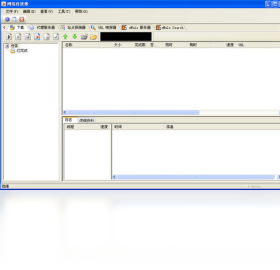
网络传送带电脑版是一款老牌且高效的下载工具,凭借其强大的多线程下载引擎和稳定的文件传输能力,在众多下载软件中独树一帜。它不仅能显著提升文件下载速度,还支持断点续传、批量下载、站点抓取等多种实用功能,尤其适合需要频繁下载大文件或管理复杂下载任务的用户。无论是影视资源、大型软件还是网页素材,网络传送带都能轻松应对,帮助您告别缓慢的下载等待,让获取资源变得简单快捷。
1. 首先检查网络连接是否正常,可以尝试打开其他网页或应用,确认网络基础状况良好。
2. 其次,查看网络传送带中任务的“线程数”设置,如果线程数过低,可能无法充分利用带宽,建议尝试增加线程数。
3. 另外,下载源服务器的响应速度和带宽限制也会影响速度,可以尝试更换下载地址或稍后再试。
4. 检查是否有其他程序占用大量网络资源,比如在线视频、云同步等,关闭它们有助于提升下载速度。
5. 如果问题持续,可以尝试在网络传送带设置中调整“连接超时”和“重试次数”,或者重启路由器。
6. 最后,确保网络传送带版本为最新,部分旧版本可能存在兼容性问题,影响下载效率。
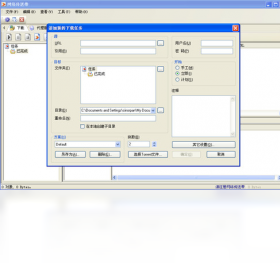
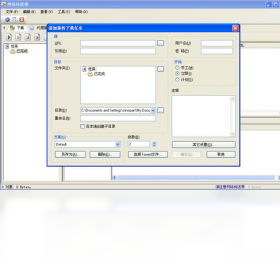
1. 打开网络传送带,点击主界面上的“新建任务”按钮,或者直接拖拽下载链接到主窗口。
2. 在弹出的“新建下载任务”对话框中,找到“文件分块”或“线程数”选项,这里可以设置下载的并发连接数。
3. 在“选项”或“设置”菜单中,勾选“启用断点续传”或者“自动恢复未完成下载”的选项,确保功能开启。
4. 下载过程中,如果网络中断或软件关闭,重新打开网络传送带,可以看到任务列表中的任务状态为“暂停”或“失败”,右键点击任务,选择“开始”即可从断点继续。
5. 为了更安全,建议在“设置”中调整“自动保存下载列表”的时间间隔,这样即使意外退出,也能恢复大部分进度。
6. 如果下载的是FTP文件,确认FTP服务器支持断点续传,否则可能无法使用该功能。
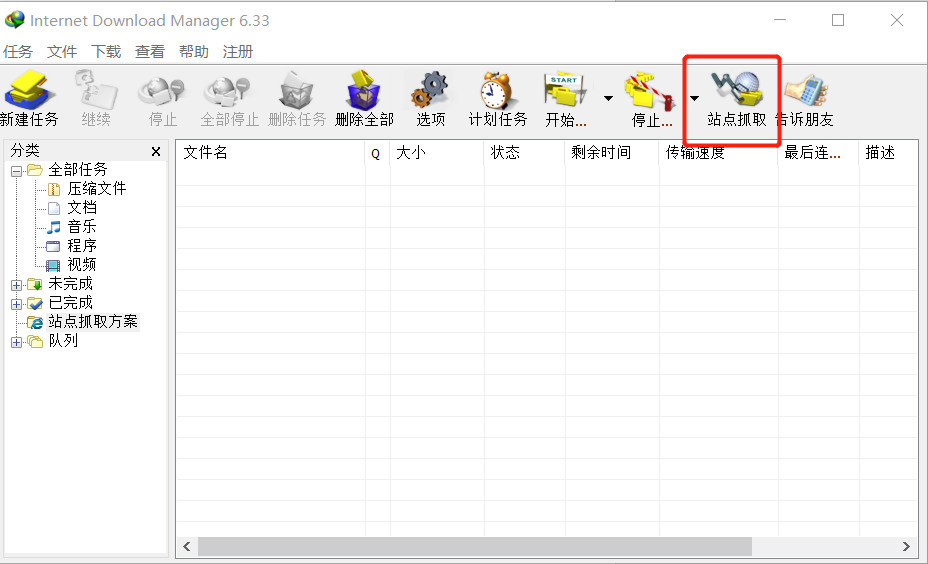
1. 网络传送带内置了“站点抓取”功能,可以分析网页并提取其中的下载链接。
2. 在软件主界面,点击“工具”菜单,选择“站点抓取”选项,或者直接按快捷键打开。
3. 在站点抓取窗口中,输入目标网页的URL,然后点击“开始”按钮,软件会分析页面内容。
4. 分析完成后,页面中所有可下载的链接会列出来,您可以根据文件类型、大小进行筛选,勾选需要下载的条目。
5. 点击“下载”按钮,即可批量添加任务,实现一键抓取下载。
6. 注意,抓取功能仅适用于合法授权的内容,请勿用于下载受版权保护的资源。
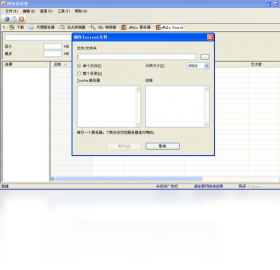
1. 在浏览器中复制多个下载链接,每个链接单独一行,或者用逗号分隔。
2. 打开网络传送带,点击“任务”菜单,选择“新建批量任务”选项。
3. 在弹出的窗口中,将复制的链接粘贴到文本框中,软件会自动识别每个链接。
4. 您还可以设置文件保存目录、线程数等参数,然后点击“确定”即可批量添加。
5. 如果链接中有规律,比如带有数字序列,可以使用“通配符”功能,快速生成多个任务。
6. 批量下载时,建议设置“同时下载任务数”限制,避免过多任务拖慢系统或网络。
1. 网络传送带支持HTTP和HTTPS协议,这是最常见的网页下载方式。
2. 它也支持FTP协议,可以用于从FTP服务器下载文件,并支持FTP断点续传。
3. 对于MMS和MMST协议,网络传送带同样支持,这类协议常用于流媒体点播。
4. 软件还支持RTSP协议,适用于部分在线视频的下载。
5. 对于BT种子,网络传送带也提供了基本的支持,可以直接打开种子文件。
6. 如果遇到不支持的协议,可以尝试使用“复制链接”的方式,或者寻找其他替代工具。
网络传送带电脑版对硬件要求不高,一般配置即可流畅运行,但为了获得最佳下载体验,建议参考以下配置:
| 操作系统 | Windows 7及以上版本(推荐Windows 10/11) |
| 处理器 | 1GHz及以上,多核更佳 |
| 内存 | 至少2GB,推荐4GB以上 |
| 硬盘空间 | 安装需要50MB,下载文件需预留足够空间 |
| 网络连接 | 宽带网络,建议百兆以上 |
查看全文





 下载
下载 UC浏览器电脑版官方正版下载
 电视应用市场
 无限制ai聊天
 最火捕鱼手游排行榜
 十大良心捕鱼游戏排行榜
 安卓汉化slg游戏大全
 大疆无人机软件