


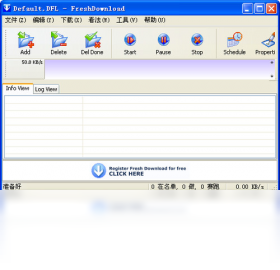
Fresh Download是一款专为Windows平台打造的高效下载管理工具,凭借其轻量化的安装包和强大的多线程加速技术,能够显著提升文件下载速度,并支持断点续传、批量下载、站点抓取等实用功能。无论是日常办公文档、高清影音资源,还是大型软件安装包,Fresh Download都能稳定高效地完成下载任务,是提升工作效率的得力助手。软件界面简洁直观,操作逻辑清晰,即使是初次接触下载管理工具的用户也能快速上手,享受流畅的下载体验。
1. 首先,下载并安装Fresh Download,安装过程中请保持网络连接稳定,并按照提示完成基础设置。
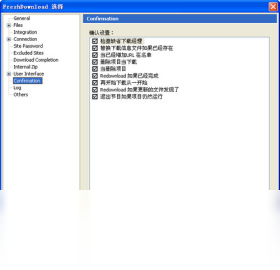
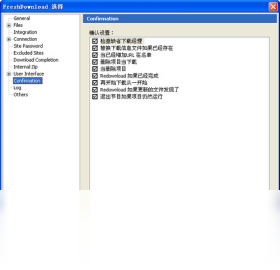
2. 安装完成后,启动Fresh Download,在软件主界面的“选项”或“设置”菜单中,找到“连接”或“速度”相关配置项。
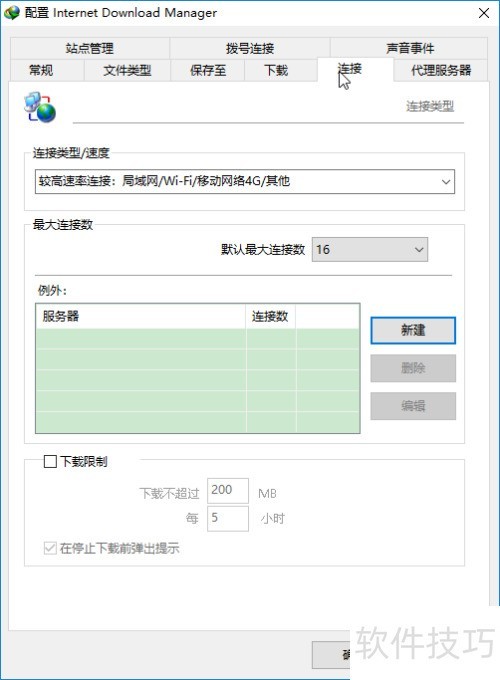
3. 在配置项中,将默认的下载线程数从1调整为5或更高(建议不超过16),并勾选“启用多线程加速”选项。
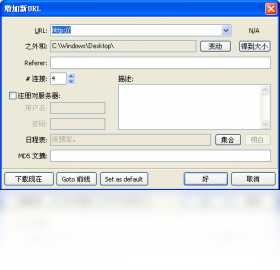
4. 复制需要下载的文件链接,点击主界面上的“新建下载任务”按钮,将链接粘贴到地址栏中,系统会自动识别文件名和大小。
5. 点击“开始下载”按钮,此时Fresh Download会自动分割文件为多个片段并行下载,观察速度变化,通常会有明显提升。
6. 如果下载速度仍然不理想,可以尝试在“选项”中调整“最大连接数”和“缓冲区大小”,或者关闭其他占用网速的应用程序。
1. 检查系统环境:确保你的Windows系统满足Fresh Download的最低要求(Windows 7及以上版本),并且已安装最新的Service Pack和运行库(如Microsoft Visual C++ Redistributable)。
2. 关闭杀毒软件或防火墙:部分安全软件可能会误拦截Fresh Download的安装或运行,尝试暂时禁用它们,然后重新安装或启动软件。
3. 清理残留文件:如果之前安装过其他版本的Fresh Download,请先通过控制面板卸载,并手动删除安装目录下的残留文件夹和注册表相关项(建议使用清理工具)。
4. 以管理员身份运行:右键点击安装文件或程序快捷方式,选择“以管理员身份运行”,避免权限不足导致的安装失败。
5. 重新下载安装包:如果安装包本身损坏,请从官方网站或可信渠道重新下载最新版本,并校验文件完整性(如MD5值)。
6. 联系技术支持:如果以上方法均无效,可以访问Fresh Download官网的FAQ页面或提交工单,获取专业帮助。
1. 在浏览器中,使用Fresh Download的右键菜单功能(安装时已集成),可以快速将当前页面的所有链接发送到软件中。
2. 或者,在Fresh Download主界面,点击“文件”菜单,选择“导入链接列表”,将包含多个下载地址的文本文件导入。
3. 软件会自动解析链接,如果你需要过滤特定类型的文件(如仅下载图片或视频),可以在导入前设置“过滤器”条件。
4. 在“批量下载”对话框中,你可以勾选需要下载的项目,或点击“全选”按钮,然后设置保存目录和文件命名规则。
5. 点击“开始下载”,Fresh Download会依次或并行下载所有任务,你可以在“任务列表”中查看每个文件的进度和状态。
6. 若下载过程中某个文件失败,软件会自动重试,你也可以手动右键点击该任务选择“重新下载”,确保不遗漏任何文件。
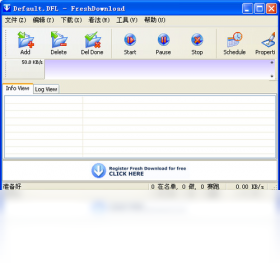
1. 打开Fresh Download,在“选项”菜单中选择“计划任务”或“定时下载”功能。
2. 在计划任务窗口中,点击“添加”按钮,然后输入下载任务的相关信息(URL、保存路径等),并设置执行时间(如每天凌晨2点)。
3. 如果你希望在网络空闲时段下载,可以勾选“仅在指定时间段下载”,并设置开始和结束时间,这样软件会在该时段内自动启动下载。
4. 对于限速功能,在“选项”中找到“带宽限制”或“流量控制”,手动输入最大下载速度(KB/s或MB/s),或选择预设的限速方案(如“低速”)。
5. 你还可以设置“夜间模式”,让软件在夜间自动限速或全速下载,避免影响日常网络使用。
6. 设置完成后,点击“确定”保存,软件会在后台按照你的计划自动运行,无需人工干预。
以下是Fresh Download运行所需的最低和推荐配置,请根据你的电脑情况对照参考:
1. 操作系统:Windows 7/8/10/11(32位或64位均可),推荐使用64位系统以发挥最佳性能。
2. 处理器:1 GHz或更快的CPU,推荐双核及以上处理器。
3. 内存:至少512 MB RAM,推荐1 GB以上,以支持多任务并行下载。
4. 硬盘空间:安装需要约20 MB可用空间,下载文件时请预留足够空间。
5. 网络连接:需要互联网连接,支持宽带、Wi-Fi或移动热点,推荐稳定高速的网络。
6. 其他:屏幕分辨率建议1024x768以上,需要安装.NET Framework 2.0或更高版本(软件安装包通常自带)。
查看全文





 下载
下载 UC浏览器电脑版官方正版下载
 电视应用市场
 无限制ai聊天
 最火捕鱼手游排行榜
 十大良心捕鱼游戏排行榜
 安卓汉化slg游戏大全
 大疆无人机软件