


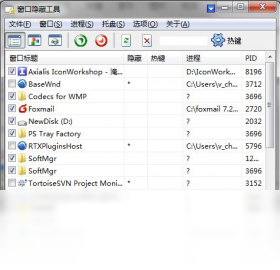
窗口隐藏工具电脑版是一款专为Windows用户打造的桌面窗口管理神器,它能够帮助您快速隐藏、显示或透明化任意应用程序窗口,有效保护个人隐私、整理杂乱桌面。无论是办公时想暂时隐藏聊天窗口,还是游戏时屏蔽弹窗干扰,这款软件都能以轻量、高效的方式满足您的需求。软件支持全局热键、鼠标拖拽、进程列表管理等多种操作方式,无需复杂设置即可上手,让您的电脑使用体验更加清爽、专注。
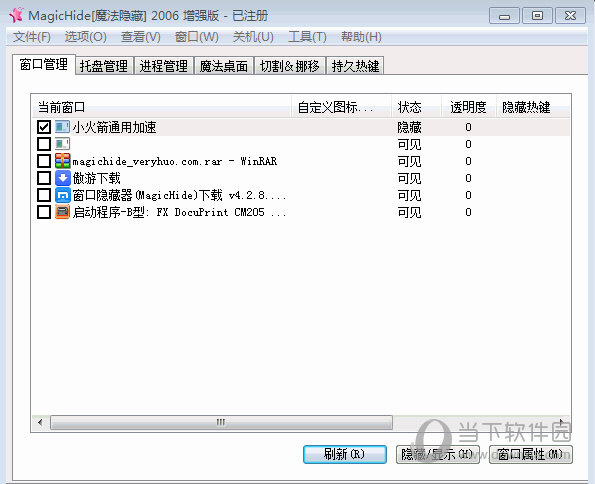
1. 首先,从本站下载窗口隐藏工具电脑版安装包,双击运行并按提示完成安装。安装过程非常迅速,不会捆绑任何多余软件。
2. 启动软件后,主界面会列出当前所有正在运行的窗口及对应的进程名称。您可以通过列表轻松识别需要隐藏的目标窗口。
3. 选中目标窗口,点击“隐藏”按钮,该窗口会立即从桌面和任务栏消失,但在后台依然正常运行,不会中断您的任务或下载。
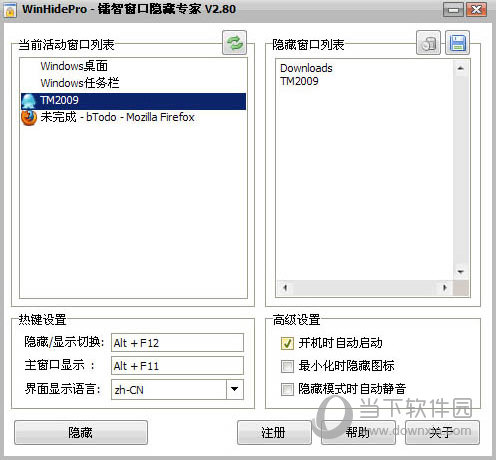
4. 如需恢复显示,只需回到软件主界面,在隐藏列表中找到该窗口,点击“显示”按钮即可。您也可以设置全局热键,实现一键隐藏和恢复。
5. 此外,软件还支持鼠标拖拽隐藏功能,直接按住窗口标题栏拖到软件悬浮窗上,即可快速隐藏,操作非常便捷。
6. 对于需要长期隐藏的程序,您还可以将其添加到开机启动隐藏列表,每次开机自动隐藏指定窗口,省去手动操作。
1. 窗口隐藏工具电脑版是一款纯绿色软件,不含有任何恶意代码、广告插件或捆绑安装,您可以放心使用。
2. 软件本体非常轻巧,占用内存极小(通常不到5MB),运行时CPU占用率几乎为零,完全不会影响您的日常办公或游戏娱乐。
3. 它只是调用Windows系统API对窗口进行显示状态管理,并不修改系统文件或注册表,因此不会对系统稳定性造成任何负面影响。
4. 软件支持多版本Windows系统(包括Win7、Win8、Win10、Win11),经过严格测试,兼容性良好,不会出现蓝屏或崩溃问题。
5. 如果您在安全软件中看到提示,请放心允许运行,因为部分杀毒软件会对所有窗口管理类工具进行误报,建议您从官方或可信渠道下载。
1. 为什么隐藏后任务栏中仍然显示该窗口?这可能是由于部分程序(如某些游戏或视频播放器)采用了特殊的窗口渲染方式,您可以尝试使用“强力隐藏”功能,或勾选“同时隐藏任务栏图标”选项。
2. 热键设置无效怎么办?请检查热键是否与其他软件冲突,建议更换为不常用的组合键(如Ctrl+Shift+Alt+H),并确保软件在后台运行(可添加至系统托盘)。
3. 隐藏的窗口在任务管理器中还能看到吗?是的,窗口隐藏工具只是隐藏窗口的显示状态,进程仍然在后台运行,因此任务管理器中仍然可见,但不会暴露在桌面上。
4. 软件无法识别某些高权限窗口(如UAC提示窗口)怎么办?请以管理员身份运行窗口隐藏工具,即可获得更高权限来操作这些窗口。
5. 隐藏后如何快速恢复?除了使用软件主界面的显示按钮外,您还可以设置一个“恢复所有窗口”的全局热键,一键恢复所有被隐藏的窗口。
1. 办公场景:工作中需要频繁切换文档和聊天工具,您可以将聊天窗口设置为“鼠标移开自动隐藏”,当鼠标离开聊天区域时窗口自动隐藏,移入时自动显示,极大提升专注度。
2. 游戏场景:玩游戏时经常被弹窗广告或消息通知打扰,您可以将这些窗口加入“黑名单”,软件会自动隐藏新弹出的匹配窗口,让您享受无干扰的游戏体验。
3. 隐私保护:当您离开电脑时,可以一键隐藏所有敏感窗口(如网银、私人聊天),防止他人窥屏。设置快捷键后,即使他人使用您的电脑,也无法轻易找到这些窗口。
4. 桌面整理:将不常用但需要后台运行的程序(如下载工具、音乐播放器)隐藏到托盘,让桌面保持整洁清爽,需要时随时调出。
5. 多显示器用户:如果您的副屏需要展示某些窗口,但主屏不想显示,您可以使用“指定显示器隐藏”功能,将窗口仅显示在副屏上,实现高效分屏工作。
| 操作系统 | Windows 7 SP1 及以上版本(含Win10、Win11) |
| 处理器 | 1 GHz 或更快的 32 位 (x86) 或 64 位 (x64) 处理器 |
| 内存 | 1 GB 及以上(推荐 2 GB) |
| 硬盘空间 | 20 MB 可用空间 |
| 显示分辨率 | 1024×768 及以上 |
| 其他 | 需要 .NET Framework 4.5 或更高版本 |

查看全文





 下载
下载 爱思助手电脑版
 Altova MissionKit Enterprise2026免费版
 Marvis马维斯电脑版最新版下载
 龙虾剪辑电脑版官方正版下载
 电视应用市场
 无限制ai聊天
 最火捕鱼手游排行榜
 十大良心捕鱼游戏排行榜
 安卓汉化slg游戏大全
 大疆无人机软件