


Java SE Development Kit (JDK) 是Java开发者的核心工具包,提供编译器、运行时环境及标准类库,帮助您高效构建跨平台应用程序。无论您是企业级开发新手还是资深架构师,JDK都是不可或缺的基础设施。本页面将为您详解安装步骤、环境配置、常见问题及性能优化技巧,确保您能快速上手并稳定运行Java项目。
1. 访问Oracle官网或正规下载站,获取JDK安装包(如exe或msi格式),注意选择与操作系统匹配的版本(Windows 64位或32位)。
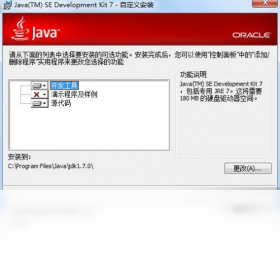
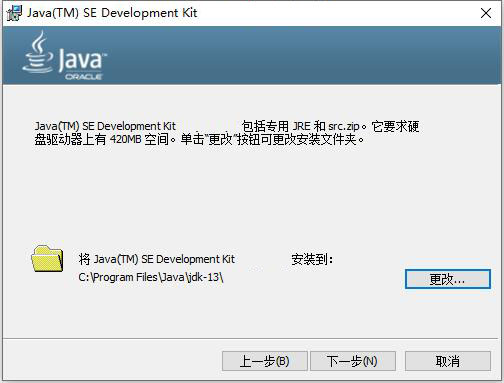
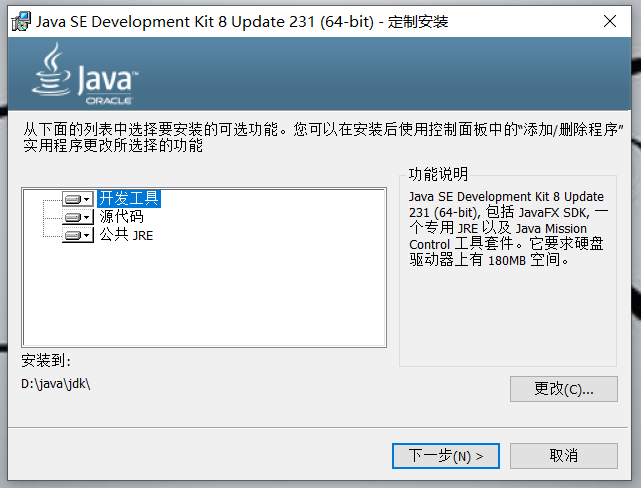
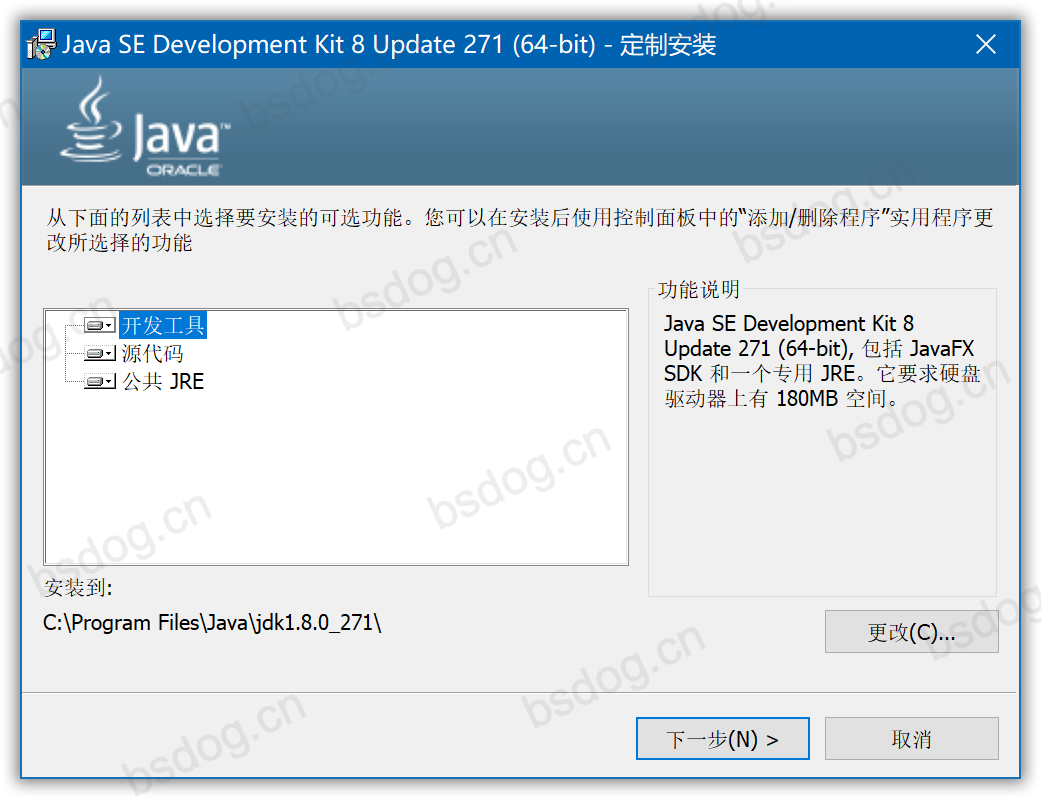
2. 双击安装包,在欢迎界面点击“下一步”,可自定义安装路径,建议避免中文目录或空格,以防后续编译报错。
3. 选择安装组件时,默认全选即可,包括公共JRE和源代码,若需节省空间可取消“源代码”选项。
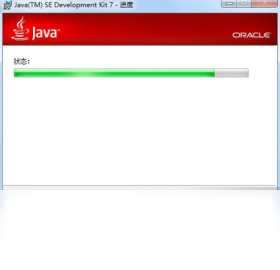
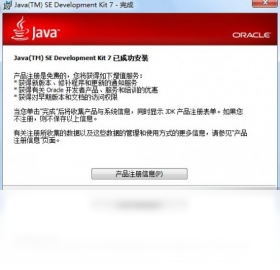
4. 等待进度条完成,安装向导会提示成功,点击“关闭”退出。此时JDK已默认配置JAVA_HOME环境变量(部分版本需手动设置)。
5. 打开命令提示符,输入“java -version”验证是否显示版本信息,若提示“不是内部或外部命令”,则需手动配置环境变量。
1. 右键“此电脑”选择“属性”,点击“高级系统设置”,在“高级”选项卡中点击“环境变量”。
2. 在“系统变量”中新建“JAVA_HOME”,变量值填写JDK安装目录,例如“C:\Program Files\Java\jdk-2026”。
3. 找到“Path”变量,点击编辑,新建“%JAVA_HOME%\bin”并保存,确保命令提示符能调用java和javac。
4. 新建“CLASSPATH”变量,变量值设为“.;%JAVA_HOME%\lib\dt.jar;%JAVA_HOME%\lib\tools.jar”,注意开头有英文句点。
5. 重新打开命令提示符,输入“javac -version”测试编译工具是否可用,若正常显示则配置成功。
6. 若仍无法识别,可检查系统变量是否生效(需重启命令窗口),或确认安装路径与变量值一致。
1. “javac不是内部或外部命令”是典型环境变量问题,按上述步骤重新配置JAVA_HOME和Path即可。
2. “找不到或无法加载主类”通常因编译时未指定类路径,需在命令行使用“java 类名”前先执行“javac 文件.java”。
3. “编码GBK不可映射字符”源于源码编码与平台不符,可在编译时加“-encoding UTF-8”参数,或使用IDE统一编码。
4. 内存不足错误(OutOfMemoryError)可调整JVM参数,如“java -Xmx512m 类名”增加最大堆内存。
5. 端口占用导致服务启动失败,可使用“netstat -ano”查找进程并结束,或修改应用配置文件改变端口。

1. 打开记事本,编写简单的HelloWorld代码,保存为“Hello.java”,注意文件名与类名一致。
2. 在命令行切换到源码目录,执行“javac Hello.java”生成“Hello.class”字节码文件。
3. 接着输入“java Hello”运行程序,控制台将输出“Hello, World!”,至此您已成功完成首个Java程序。
4. 若想调试,可使用IDE如Eclipse或IntelliJ IDEA,导入项目后直接点击运行按钮,代码提示和断点调试更便捷。
5. 建议学习Java基础语法(变量、循环、数组)以及面向对象概念,为后续开发打下扎实基础。
以下为JDK运行的最低配置建议,请根据实际开发场景调整。
| 配置项 | 最低要求 | 推荐配置 |
|---|---|---|
| 操作系统 | Windows 10 64位 | Windows 11 64位 |
| 处理器 | 1.5 GHz 双核 | 2.5 GHz 四核及以上 |
| 内存 | 2 GB | 8 GB 或更高 |
| 硬盘空间 | 500 MB | 1 GB 以上(含IDE) |
查看全文





 下载
下载 爱思助手电脑版
 Altova MissionKit Enterprise2026免费版
 Marvis马维斯电脑版最新版下载
 龙虾剪辑电脑版官方正版下载
 电视应用市场
 无限制ai聊天
 最火捕鱼手游排行榜
 十大良心捕鱼游戏排行榜
 安卓汉化slg游戏大全
 大疆无人机软件