


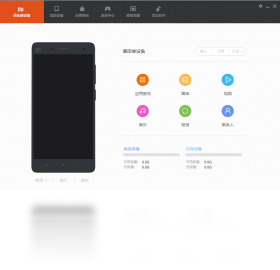
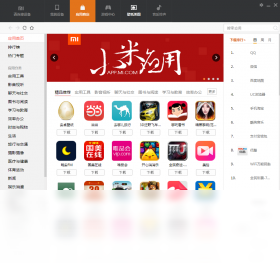
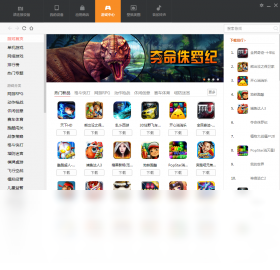
小米助手电脑版是小米官方专为Windows用户打造的一款全能型手机管理工具,它能够帮助您轻松实现小米手机与电脑之间的高效连接,完成联系人备份、应用安装、文件传输、系统升级等核心操作。软件界面简洁直观,操作流程一气呵成,即便是初次接触的电脑新手也能快速上手。无论您是想整理手机里的照片视频,还是需要批量管理应用,小米助手都能提供稳定、安全的解决方案,让您的日常数据管理变得更加轻松省心。同时,软件内置了驱动自动识别功能,有效解决了连接不稳定的常见问题,是每位小米用户不可或缺的效率利器。
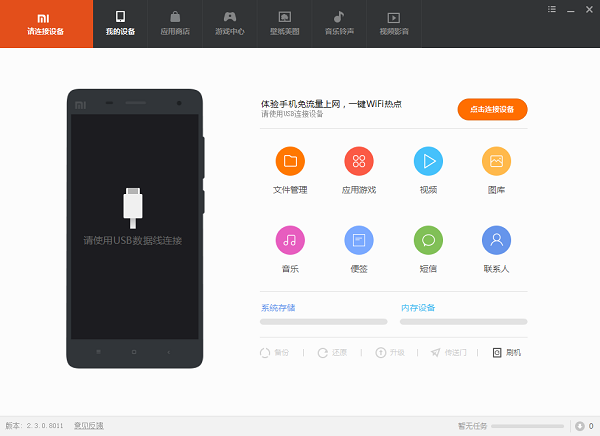
1. 首先检查数据线是否为原装或支持数据传输,劣质数据线往往只能充电无法传输数据。
2. 确认手机已开启“开发者选项”中的“USB调试”功能,路径为:设置-我的设备-全部参数-连续点击MIUI版本号7次即可开启。
3. 将手机与电脑连接后,在手机弹出的USB连接方式中,选择“传输文件(MTP)”模式。
4. 如果电脑仍未识别,请尝试更换电脑的USB接口(建议使用主机后置接口),然后重新插拔数据线。
5. 若以上步骤无效,请在电脑设备管理器中卸载带黄色感叹号的设备驱动,然后重新运行小米助手,让其自动安装驱动。
6. 最后,确保小米助手为最新版本,可前往官网下载更新,旧版本可能存在兼容性问题。
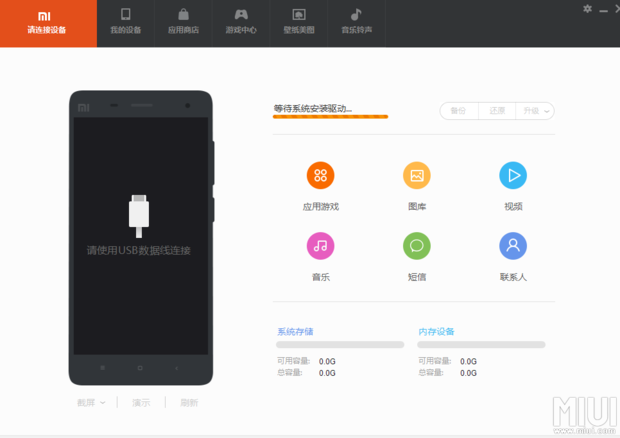
1. 将手机成功连接小米助手后,在主界面点击“数据备份”图标,进入备份管理页面。
2. 勾选您需要备份的数据类型,如联系人、短信、通话记录、应用数据等,也可以点击“全选”进行完整备份。
3. 点击“开始备份”按钮,软件会提示选择备份文件的保存位置,建议使用默认路径并记住它。
4. 备份过程耗时取决于数据量大小,请保持手机和电脑连接稳定,切勿断开。
5. 备份完成后,可在“备份记录”中看到已创建的备份包,支持重命名或删除操作。
6. 当需要恢复数据时,点击“数据恢复”,选择对应的备份文件,勾选要恢复的内容,点击“开始恢复”即可完成。
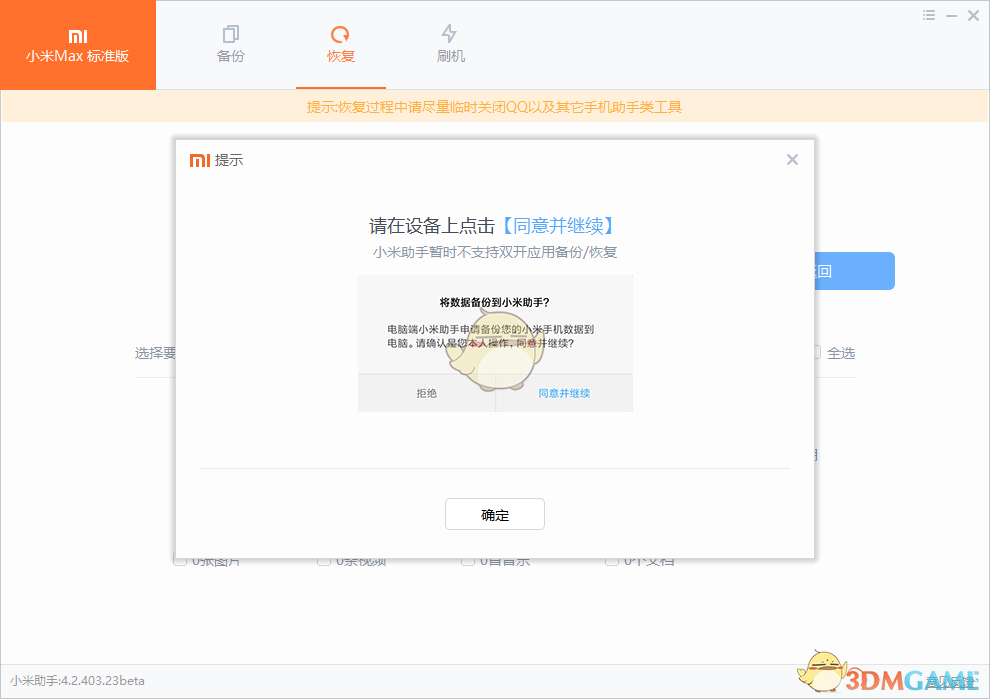
1. 连接手机后,在小米助手主界面点击“应用管理”模块,即可看到手机上已安装的所有应用列表。
2. 支持批量卸载不常用的应用,勾选目标应用后点击“卸载”按钮,电脑端会同步操作至手机。
3. 若需要安装新应用,点击“安装应用”按钮,选择电脑上存放的APK文件,软件会快速推送安装到手机。
4. 对于游戏玩家,小米助手还提供“游戏中心”入口,可查看热门游戏推荐并直接下载安装。
5. 应用管理过程中,支持应用数据的备份,可在卸载前备份应用数据以防丢失。
6. 注意:部分系统应用无法卸载,列表中的“系统应用”分类下会明确标注。
1. 在小米助手主界面点击“文件管理”,进入手机存储空间浏览页面,类似电脑的资源管理器。
2. 您可以直接将电脑中的照片、视频、文档拖拽到手机对应文件夹,完成快速导入。
3. 反之,从手机文件列表中选中目标文件,点击“导出”按钮,即可保存到电脑指定目录。
4. 支持按类型筛选文件,例如图片、音频、压缩包等,方便快速定位所需内容。
5. 传输大文件时,请保持手机屏幕常亮,避免休眠中断传输进程。
6. 传输完成后,软件会给出提示,并自动刷新文件列表,确保文件完整可用。
为确保小米助手电脑版流畅运行,请确保您的电脑满足以下最低配置需求:
| 操作系统 | Windows 7 SP1 / 8 / 10 / 11(64位) |
| 处理器 | Intel Core i3 或同等性能以上 |
| 内存 | 至少4GB RAM(推荐8GB) |
| 硬盘空间 | 需预留500MB以上可用空间 |
| USB接口 | 至少一个可用USB 2.0/3.0接口 |
| 网络环境 | 建议宽带连接以获取驱动和更新 |
查看全文





 下载
下载 爱思助手电脑版
 Altova MissionKit Enterprise2026免费版
 Marvis马维斯电脑版最新版下载
 龙虾剪辑电脑版官方正版下载
 电视应用市场
 无限制ai聊天
 最火捕鱼手游排行榜
 十大良心捕鱼游戏排行榜
 安卓汉化slg游戏大全
 大疆无人机软件