


adb工具包是Android开发者与刷机爱好者不可或缺的命令行调试利器,它集成ADB、Fastboot等核心组件,让用户通过电脑轻松管理安卓设备。无论是安装应用、传输文件、查看日志,还是刷入Recovery、解锁Bootloader,adb工具包都能提供稳定高效的解决方案。本工具包无需复杂配置,解压即用,兼容Windows 7及以上系统,适合从新手到高级用户的全场景使用。接下来,我们将从安装、配置到常见问题,一步步带你掌握adb工具包的实用技巧。
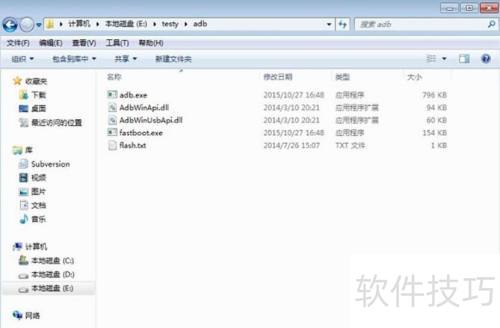
1. 从本站下载adb工具包压缩包,建议保存到非系统盘(如D盘)的英文路径下,避免中文目录导致命令识别失败。
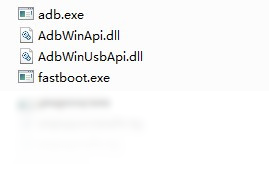
2. 右键压缩包选择“解压到当前文件夹”,解压后你会看到adb.exe、fastboot.exe等文件,以及必要的DLL动态库。
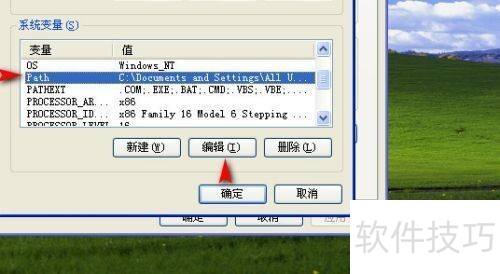
3. 为了全局调用,右键“此电脑”选择“属性”->“高级系统设置”->“环境变量”,在“Path”变量中新建添加adb工具包的解压路径(例如D:\adb-tools)。
4. 点击“确定”保存后,打开命令提示符(Win+R输入cmd),输入“adb version”回车,若显示版本号则说明环境变量配置成功。
5. 若不想配置环境变量,也可以直接在解压目录下按住Shift键右键选择“在此处打开PowerShell窗口”,再运行adb命令。
6. 最后,用数据线连接安卓手机并开启USB调试,输入“adb devices”验证设备是否被识别,出现设备序列号即为正常。
1. 检查手机屏幕,是否弹出“允许USB调试”对话框,点击“确定”并勾选“始终允许使用这台计算机进行调试”。
2. 如果未弹出,请重新插拔USB线,并在通知栏将USB连接模式从“仅充电”改为“传输文件(MTP)”。
3. 在电脑端命令提示符中输入“adb kill-server”重启ADB服务,再输入“adb devices”重新检测。
4. 若仍无效,尝试在开发者选项中撤销所有USB调试授权,然后重新连接手机,再次允许调试。
5. 检查电脑USB端口,建议使用主机后置USB接口,避免前置接口供电不足导致连接不稳定。
6. 更换原装数据线,部分第三方线缆仅支持充电不支持数据传输,也会造成授权失败。
7. 最后,如果以上方法均无效,重启手机和电脑,再按顺序操作,通常能解决问题。
1. 确保手机已开启USB调试并通过adb devices正常识别。
2. 将待安装的APK文件放入与adb.exe相同的目录,例如D:\adb-tools\app.apk。
3. 打开命令提示符,输入“adb install app.apk”并回车,系统将开始推送安装包到手机。
4. 安装过程中请勿拔掉数据线,等待屏幕显示“Success”即表示安装成功。
5. 如果安装失败,提示“INSTALL_FAILED_UPDATE_INCOMPATIBLE”,可先输入“adb uninstall 包名”卸载旧版再安装。
6. 若提示“INSTALL_FAILED_INSUFFICIENT_STORAGE”,请清理手机存储空间或使用“adb install -s app.apk”安装到SD卡。
7. 对于测试应用,可添加“-r”参数(如adb install -r app.apk)实现覆盖安装,保留数据更新版本。
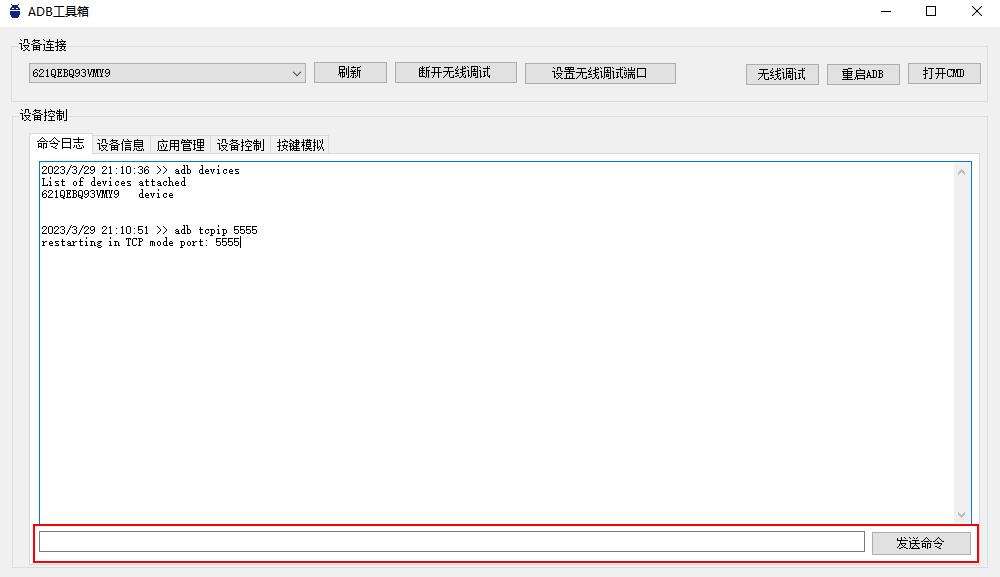
1. 连接设备后,输入“adb logcat”即可实时查看系统日志,按Ctrl+C停止输出。
2. 若需要保存日志到本地,使用“adb logcat > d:\log.txt”命令,日志将写入指定文件。
3. 对于特定进程的日志,可先用“adb shell ps”查找进程PID,然后输入“adb logcat --pid=1234”过滤查看。
4. 截屏操作很简单,输入“adb exec-out screencap -p > d:\screen.png”即可将当前屏幕保存为PNG图片。
5. 录屏则输入“adb shell screenrecord /sdcard/demo.mp4”,按Ctrl+C结束录制,视频保存到手机内部存储。
6. 如需将录屏文件导出到电脑,使用“adb pull /sdcard/demo.mp4 d:\”即可。
7. 掌握这些命令,无论是开发调试还是售后取证,都能得心应手。
为了确保adb工具包流畅运行,以下是推荐的系统配置,请参考表格准备环境。
| 项目 | 最低配置 | 推荐配置 |
|---|---|---|
| 操作系统 | Windows 7 32位 | Windows 10/11 64位 |
| 处理器 | 1GHz 单核 | 2GHz 双核及以上 |
| 内存 | 2GB | 4GB及以上 |
| 硬盘空间 | 50MB可用 | 100MB以上可用 |
| 其他 | USB 2.0接口 | USB 3.0接口 |
查看全文





 下载
下载 爱思助手电脑版
 Altova MissionKit Enterprise2026免费版
 Marvis马维斯电脑版最新版下载
 龙虾剪辑电脑版官方正版下载
 电视应用市场
 无限制ai聊天
 最火捕鱼手游排行榜
 十大良心捕鱼游戏排行榜
 安卓汉化slg游戏大全
 大疆无人机软件