



小米路由器电脑版是一款专为PC端用户打造的高效网络管理工具,通过它你可以轻松完成路由器的初始配置、固件升级、WiFi优化以及设备管控等操作。无论你是刚入手小米路由器的新手,还是需要精细化调整网络环境的老玩家,这款软件都能提供直观清晰的图形界面和向导式流程,让复杂的网络设置变得像点击鼠标一样简单。本软件完全免费,支持Windows全系操作系统,下载即用,无需额外安装驱动,是每位小米路由器用户不可或缺的桌面伴侣。
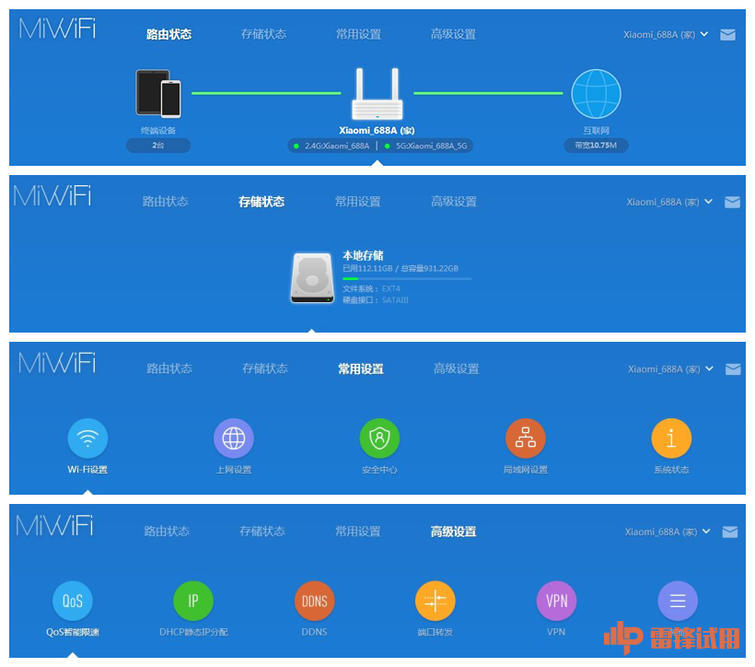
1. 首先确保你的小米路由器已接通电源,并用网线将光猫或宽带网口与路由器的WAN口连接。
2. 在电脑上下载并打开小米路由器电脑版,软件会自动扫描并识别当前局域网内的小米路由器设备。
3. 点击界面上的“立即连接”按钮,软件会自动跳转到路由器管理登录页面。
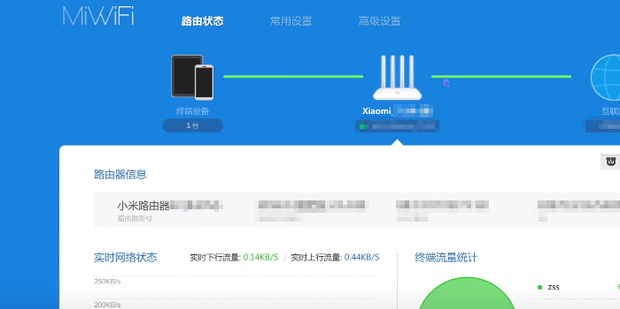
4. 输入你设置过的路由器管理密码(通常是初始密码或你自己修改过的),点击登录进入管理后台。
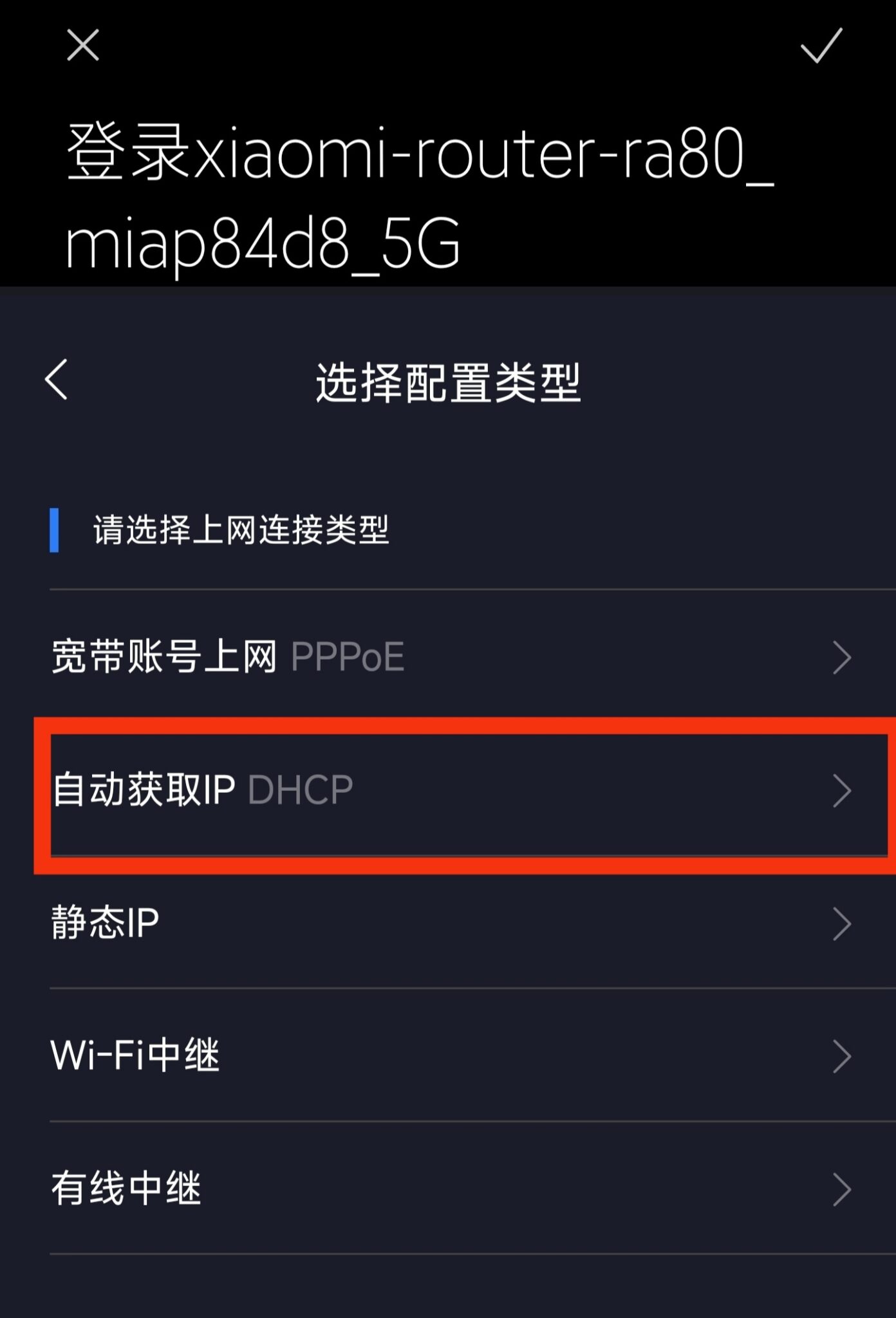
5. 在后台首页点击“上网设置”,根据你的宽带类型选择PPPoE拨号、DHCP自动获取或静态IP,并填入运营商提供的账号信息。
6. 点击“应用”保存配置,等待路由器重新拨号,看到状态显示“已连接”即表示网络连接成功。
7. 如果连接失败,请检查网线是否松动、宽带账号密码是否正确,或尝试重启光猫和路由器。
1. 打开小米路由器电脑版,登录管理后台。
2. 在左侧菜单栏点击“WiFi设置”或“无线设置”选项。
3. 找到“WiFi名称”输入框,可以自定义你喜欢的无线网络名称(SSID)。
4. 在“WiFi密码”输入框中,输入至少8位的新密码,建议使用字母+数字+符号组合提升安全性。
5. 点击“保存”按钮,系统会提示重启WiFi服务,确认后路由器会自动重启无线功能。
6. 重启完成后,所有设备都需要用新密码重新连接WiFi。
7. 如果忘记新密码,可以用网线连接电脑,进入后台重新查看或修改。
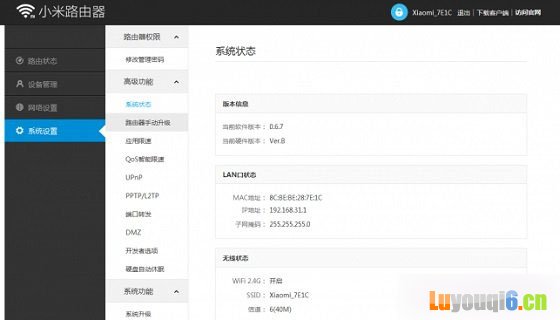
1. 登录小米路由器电脑版管理后台,点击“系统设置”或“高级设置”。
2. 找到“固件升级”或“系统升级”入口,点击“检查更新”。
3. 软件会自动连接小米服务器,检测是否有新版本固件。
4. 如果有新版本,点击“下载更新”,等待固件下载完成(下载时间取决于网络速度)。
5. 下载完成后,点击“立即升级”,路由器会自动进入升级模式,期间切勿断电或关闭软件。
6. 升级过程大约需要2-5分钟,完成后路由器会自动重启,重新连接WiFi即可。
7. 升级后建议清除浏览器缓存,重新登录后台确认版本号已更新。
1. 在小米路由器电脑版主界面点击“终端管理”或“设备列表”。
2. 软件会列出所有当前连接路由器的设备,包括手机、电脑、智能家居等。
3. 你可以看到每个设备的IP地址、MAC地址、连接方式(WiFi或有线)以及上下行速率。
4. 对于陌生设备,点击设备名称旁边的“限制”按钮,可禁止其访问网络。
5. 点击“编辑”可以修改设备备注名,方便识别不同设备。
6. 点击“带宽控制”可以为每个设备设置最大上传/下载速度,防止个别设备占用过多带宽。
7. 设置完成后点击“保存”,策略即时生效。
小米路由器电脑版对硬件要求非常低,几乎任何一台能正常运行的Windows电脑都可以流畅使用。具体配置需求如下表:
| 项目 | 最低配置 | 推荐配置 |
|---|---|---|
| 操作系统 | Windows 7 32位 | Windows 10/11 64位 |
| CPU | 1GHz 处理器 | 2GHz 双核及以上 |
| 内存 | 1GB RAM | 2GB RAM及以上 |
| 硬盘空间 | 50MB可用空间 | 100MB可用空间 |
| 网络接口 | 有线或WiFi | 千兆有线网口 |
1. 打开软件提示“未检测到路由器”:检查电脑与路由器之间网线是否插好,或尝试更换USB转网口适配器;同时确认路由器电源灯是否正常亮起。
2. 登录后台一直转圈无法进入:关闭电脑防火墙或安全软件后重试,也可能是浏览器缓存问题,换一个浏览器或使用无痕模式。
3. 修改设置后无法保存:确认当前登录账号是否拥有管理员权限,有些功能需要管理员密码二次验证。
4. 升级固件失败导致路由器变砖:不要断电,等待30分钟以上,然后用针戳reset孔恢复出厂设置,再重新升级。
5. 无线信号不稳定:尝试调整路由器摆放位置,避免金属障碍物干扰,同时检查是否周围有多个WiFi信号重叠,可手动切换信道。
6. 忘记管理密码:长按reset键5秒以上恢复出厂设置,但注意会清空所有配置。
7. 软件界面显示乱码:重新下载最新版本并覆盖安装,同时确保系统区域语言设置为简体中文。
查看全文





 下载
下载 爱思助手电脑版
 Altova MissionKit Enterprise2026免费版
 Marvis马维斯电脑版最新版下载
 龙虾剪辑电脑版官方正版下载
 电视应用市场
 无限制ai聊天
 最火捕鱼手游排行榜
 十大良心捕鱼游戏排行榜
 安卓汉化slg游戏大全
 大疆无人机软件