


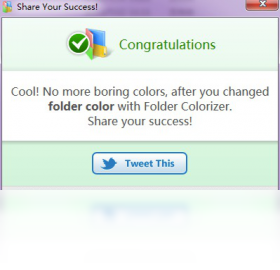
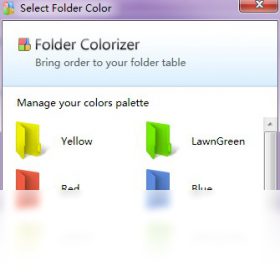
Folder Colorizer 是一款专为 Windows 用户打造的文件夹个性化着色工具,它允许您通过简单的右键菜单操作,为任意文件夹赋予鲜艳夺目的色彩,彻底告别千篇一律的黄色文件夹图标。无论是整理工作文档、归类学习资料,还是打造个性化的游戏库,Folder Colorizer 都能让您的文件管理变得一目了然、高效有序。软件体积小巧,运行稳定,不占用过多系统资源,且完全免费,是提升电脑使用体验的绝佳小助手。接下来,我们将从安装、使用到常见问题,为您提供一份详尽的上手指南。
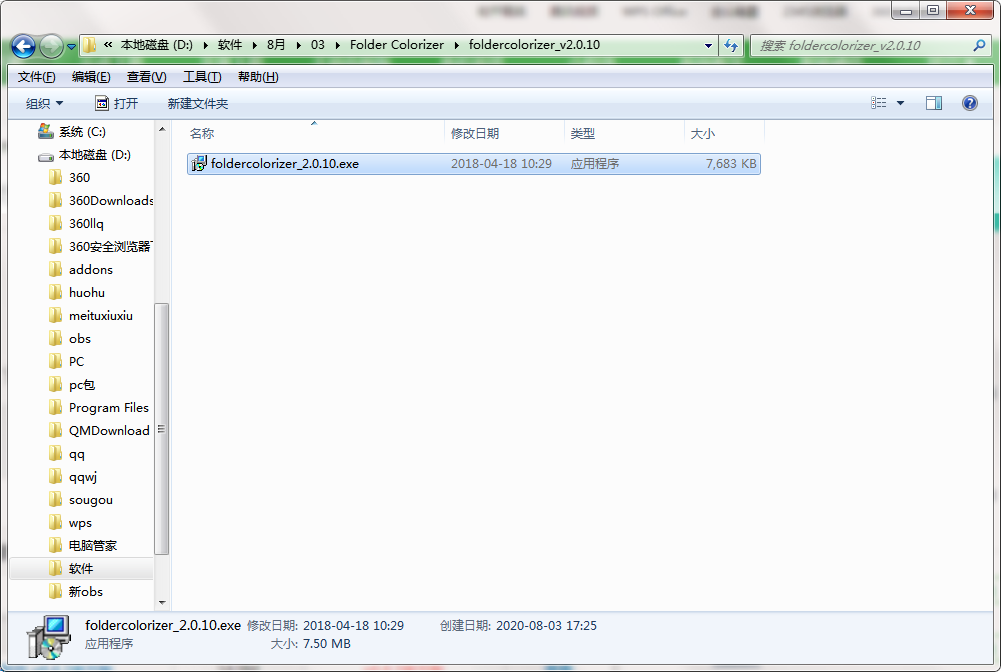
1. 首先,从本站下载 Folder Colorizer 安装包,双击运行安装程序。
2. 在安装向导中,仔细阅读并同意软件许可协议,然后点击“下一步”。
3. 选择软件的安装目录,建议保持默认路径,直接点击“下一步”继续。
4. 在“选择附加任务”界面,您可以根据需要勾选“创建桌面快捷方式”等选项,然后点击“下一步”。
5. 最后,点击“安装”按钮,等待进度条走完,即可完成安装。安装完成后,无需重启电脑,即可直接使用。
1. 打开“此电脑”或“文件资源管理器”,找到您想要改变颜色的目标文件夹。
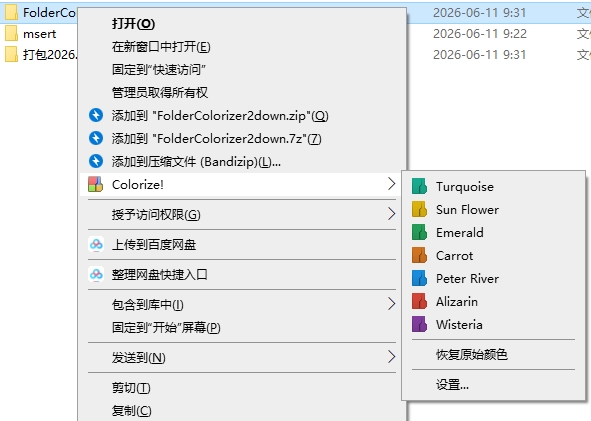
2. 右键单击该文件夹,在弹出的上下文菜单中,您会看到新增的“Colorize!”选项,鼠标悬停或点击它。
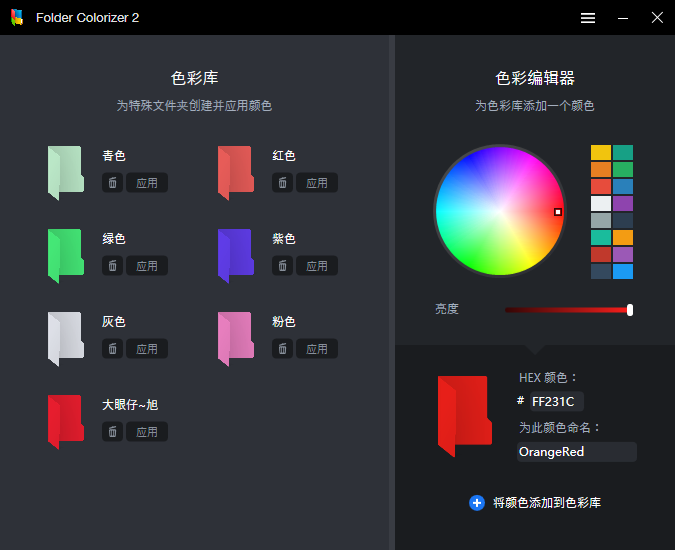
3. 在展开的子菜单中,会显示一个色彩丰富的调色板,您可以直接点击任意一种预设颜色,文件夹图标会立刻应用该颜色。
4. 如果您对预设颜色不满意,可以点击“More colors...”自定义颜色,在弹窗中通过RGB或HSL滑块精确调配出您想要的颜色。
5. 此外,您还可以选择“Restore original color”来恢复文件夹的默认黄色外观,操作同样简单快捷。
6. 若想一次性为多个文件夹着色,可以按住 Ctrl 键多选文件夹,然后右键执行同样的着色操作,效率倍增。
1. 完全不会。Folder Colorizer 仅仅是修改了文件夹的图标显示,它不会对文件夹内的任何文件数据造成影响,也不会改变文件的属性或内容。
2. 该工具的核心原理是修改文件夹的 desktop.ini 配置文件,这只是系统用来定义文件夹显示方式的一个标准机制,非常安全可靠。
3. 如果您担心误操作,可以放心大胆尝试。即使以后想恢复原样,只需使用软件自带的“Restore original color”功能,或者直接删除对应的 desktop.ini 文件即可。
4. 软件本身经过严格测试,不包含任何恶意代码,不会捆绑安装其他软件,也不会篡改您的系统设置,请放心使用。
5. 当然,我们仍建议您从官方或可信渠道下载 Folder Colorizer,以避免下载到被篡改的版本。
1. 打开 Windows 的“设置” > “应用” > “应用和功能”。
2. 在应用列表中找到“Folder Colorizer”,点击它,然后选择“卸载”。
3. 或者,您也可以使用第三方卸载工具(如 Geek Uninstaller)进行深度清理,以移除可能残留的注册表项。
4. 卸载后,之前已着色的文件夹会恢复为默认颜色,不会留下任何视觉残留。
5. 如果您只是暂时不想使用,也可以直接在任务管理器中禁用其开机自启动项,这样它就不会在后台运行了。
1. Folder Colorizer 支持 Windows 7、Windows 8、Windows 10 以及 Windows 11(包括 32 位和 64 位系统)。
2. 对于 Windows 10 及以上系统,建议以管理员身份运行软件,以确保所有功能都能正常使用。
3. 在 Windows 7 系统上,部分高级功能(如自定义颜色)可能需要安装 .NET Framework 4.5 或更高版本,请确保系统已更新至最新状态。
4. 该软件不支持 macOS 或 Linux 系统,仅适用于 Windows 平台。
5. 如果在使用过程中遇到任何兼容性问题,请尝试更新显卡驱动或安装最新的系统补丁。
Folder Colorizer 是一款非常轻量级的工具,对电脑配置要求极低,几乎任何一台能运行 Windows 的电脑都能流畅运行。以下是详细的配置参考:
1. 操作系统:Windows 7 SP1 或更高版本(推荐 Windows 10/11)。
2. 处理器:1 GHz 或更快的处理器,单核即可满足需求。
3. 内存:至少 512 MB RAM,推荐 1 GB 或以上。
4. 硬盘空间:安装仅需 20 MB 可用空间,运行时占用资源极少。
5. 显卡:无需独立显卡,集成显卡即可完美显示所有颜色效果。
6. 其他:需要鼠标和键盘,以及一个可用的 USB 端口(用于连接鼠标等外设,非安装必需)。
查看全文





 下载
下载 爱思助手电脑版
 Altova MissionKit Enterprise2026免费版
 Marvis马维斯电脑版最新版下载
 龙虾剪辑电脑版官方正版下载
 电视应用市场
 无限制ai聊天
 最火捕鱼手游排行榜
 十大良心捕鱼游戏排行榜
 安卓汉化slg游戏大全
 大疆无人机软件