


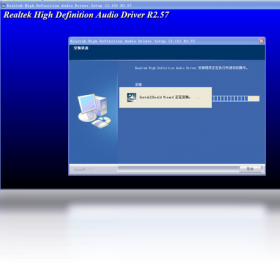
Realtek High Definition Audio Driver 是一款由瑞昱半导体推出的高清音频驱动软件,专为 Windows 系统设计,能够充分发挥电脑内置声卡的性能,为用户提供清晰、逼真的声音体验。无论是日常影音娱乐、网络通话,还是专业音频创作,这款驱动都能确保音频输出的稳定与高质量。通过安装该驱动,用户可以解决电脑无声、声音卡顿、麦克风无法识别等常见问题,同时还能获得均衡器、环境音效等丰富的声音调节功能,让每一次聆听都成为享受。
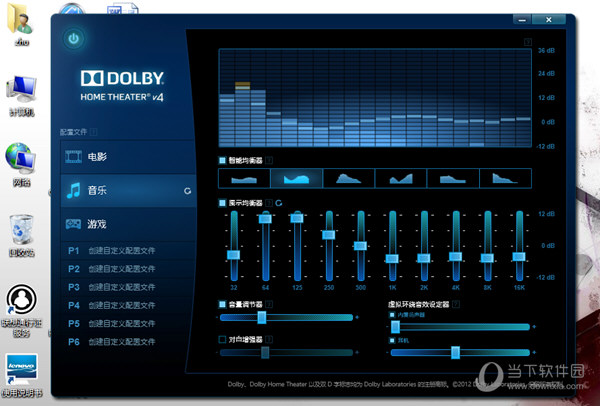
1. 首先检查系统音量设置:右键点击任务栏右下角的音量图标,选择“打开音量合成器”,确保Realtek音频设备没有被静音,且音量滑块处于适当位置。
2. 确认默认播放设备是否选择正确:在控制面板中选择“硬件和声音”,点击“管理音频设备”,在“播放”选项卡下,将“扬声器/耳机”设置为默认设备,并确保状态为“已启用”。
3. 检查Realtek音频管理器:打开Realtek高清晰音频管理器,查看扬声器配置是否与您的实际设备(如立体声、5.1声道)匹配,必要时点击“设置为默认设备”。
4. 尝试重新安装驱动:卸载当前驱动后,重启电脑,然后再次安装最新版本的Realtek High Definition Audio Driver,安装完成后再次重启,让驱动完全生效。
5. 如果以上方法均无效,可能是硬件冲突或系统问题,建议使用系统自带的“疑难解答”功能,或联系电脑厂商获取更专业的技术支持。

1. 访问Realtek官方网站,在“下载中心”或“支持”页面,输入您的声卡型号或使用自动检测工具,寻找最新的驱动版本。
2. 也可以使用第三方驱动更新工具,如驱动精灵或驱动人生,它们能自动扫描并匹配最适合您系统的驱动版本,但请谨慎选择可信赖的软件。
3. 下载最新的Realtek High Definition Audio Driver安装包后,双击运行,按照安装向导的提示完成更新,期间可能需要同意许可协议并选择安装路径。
4. 更新完成后,建议重启电脑,然后打开Realtek音频管理器,检查是否新增了音效增强选项,如“环境”、“均衡器”等,您可以根据个人喜好调整。
5. 注意:更新驱动前最好创建系统还原点,以防万一新驱动不兼容导致问题,可以快速回滚到之前的状态。
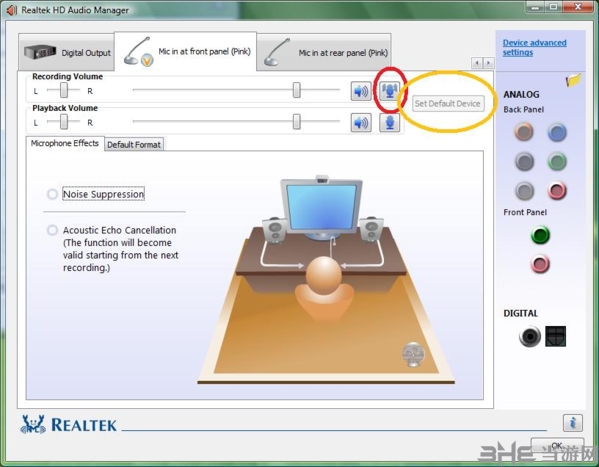
1. 打开Realtek高清晰音频管理器,点击“麦克风”选项卡,确保“麦克风增强”选项已启用,并适当提高增强级别。
2. 在“录音设备”中,右键点击当前使用的麦克风,选择“属性”,切换到“级别”选项卡,将麦克风音量调到90%以上,麦克风加强调到+10dB或更高。
3. 如果仍然声音小,可以尝试在“增强”选项卡中勾选“噪音抑制”和“回声消除”,这能有效提升语音清晰度。
4. 检查物理设备:确保麦克风连接牢固,没有损坏,尝试插入其他接口或使用其他麦克风进行测试,以排除硬件故障。
5. 最后,可以在第三方语音软件(如微信、QQ)的音视频设置中,额外增加麦克风音量,但注意不要过度放大导致失真。
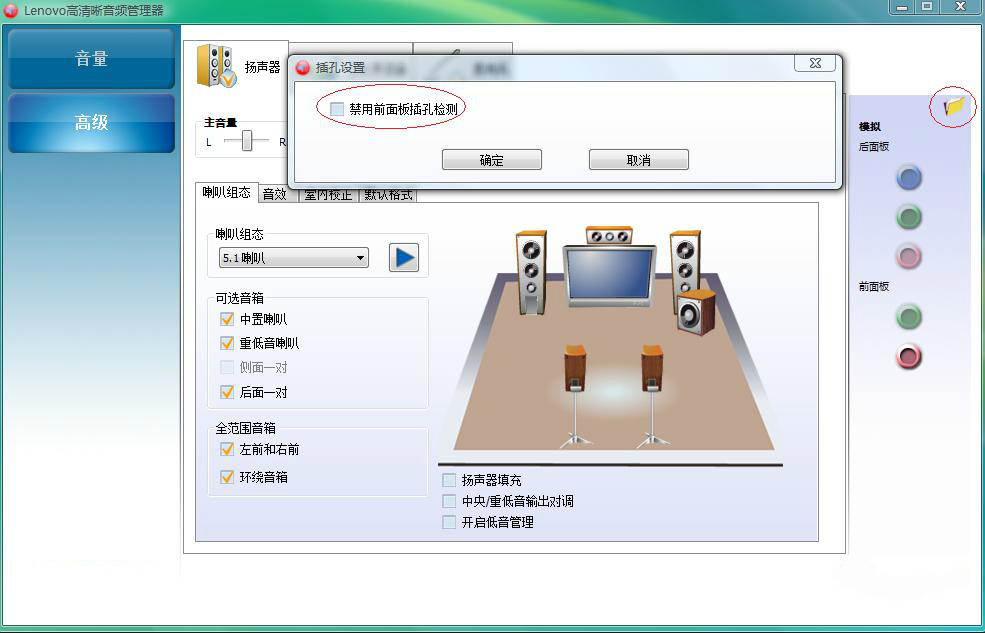
1. 打开Realtek高清晰音频管理器,点击“扬声器”选项卡,在“扬声器配置”下拉菜单中选择您的环绕声系统类型,如“5.1声道”或“7.1声道”。
2. 根据您的物理音响布局,点击“测试”按钮,逐个检查每个扬声器是否发声,并确保它们连接正确。
3. 如果您的音响设备支持,可以勾选“虚拟环绕声”功能,这样即使使用普通立体声耳机也能模拟出环绕效果。
4. 在“室内校正”中,您可以调整各扬声器的距离和音量,以获得最佳的声音定位感。
5. 完成设置后,保存配置并播放一段多声道音频(如蓝光电影或支持多声道的游戏),体验身临其境的声音效果。
安装Realtek High Definition Audio Driver前,请确保您的电脑满足以下最低配置要求:
| 项目 | 最低要求 |
|---|---|
| 操作系统 | Windows 7 / 8 / 10 / 11(32位或64位) |
| 处理器 | 1 GHz 或更快的处理器 |
| 内存 | 512 MB RAM(建议 1 GB 或以上) |
| 硬盘空间 | 至少 50 MB 可用空间 |
| 声卡 | 瑞昱 ALC 系列或兼容芯片 |
查看全文





 下载
下载 爱思助手电脑版
 Altova MissionKit Enterprise2026免费版
 Marvis马维斯电脑版最新版下载
 龙虾剪辑电脑版官方正版下载
 电视应用市场
 无限制ai聊天
 最火捕鱼手游排行榜
 十大良心捕鱼游戏排行榜
 安卓汉化slg游戏大全
 大疆无人机软件