


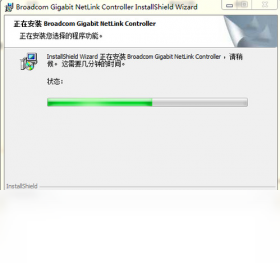
Acer宏Aspire 4750G笔记本网卡驱动是专为宏4750G系列笔记本打造的硬件驱动程序,主要解决无线网络无法连接、有线网卡识别异常、网络频繁掉线等问题。该驱动由宏官方出品,兼容Windows 7/8/10/11系统(64位),安装后即可恢复笔记本网卡正常功能,让上网更稳定、更流畅。无论是家庭Wi-Fi还是公司有线网络,都能轻松应对,让老旧笔记本焕发新生。
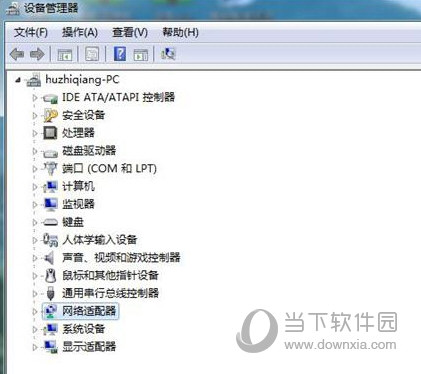
1. 检查设备管理器中的网卡状态,若出现黄色感叹号,说明驱动未正确安装,请右键点击网卡设备选择“卸载设备”,然后重启电脑让系统自动重新识别。
2. 确认下载的驱动版本与当前操作系统位数(32位/64位)是否匹配,不匹配会导致驱动失效。
3. 若使用无线网卡,请确保笔记本的无线开关已开启,部分型号需通过Fn+F3组合键切换。
4. 尝试禁用并重新启用网卡设备,在设备管理器中右键点击网卡,选择“禁用”,再选择“启用”,观察网络是否恢复。
5. 若以上无效,建议使用驱动卸载工具彻底清理旧驱动后再安装新版驱动。
1. 首先重启路由器和笔记本,排除临时性网络故障,然后重新连接无线网络测试。
2. 更新无线网卡驱动到最新版本,可前往宏官网或本页面下载最新驱动,安装时选择“清洁安装”模式。
3. 调整无线网卡电源管理模式,在设备管理器中右键网卡属性,切换到“电源管理”,取消勾选“允许计算机关闭此设备以节约电源”。
4. 检查无线信道是否拥堵,登录路由器后台,将信道设置为1、6或11等常用信道,并开启WMM模式。
5. 若使用有线网络,请检查网线接头是否松动,并尝试更换路由器LAN口。
6. 关闭笔记本的蓝牙功能,部分蓝牙与2.4G Wi-Fi频段存在干扰,关闭后可提升稳定性。
1. 点击本页面下载按钮,获取Acer宏Aspire 4750G笔记本网卡驱动压缩包,建议保存到桌面以便查找。
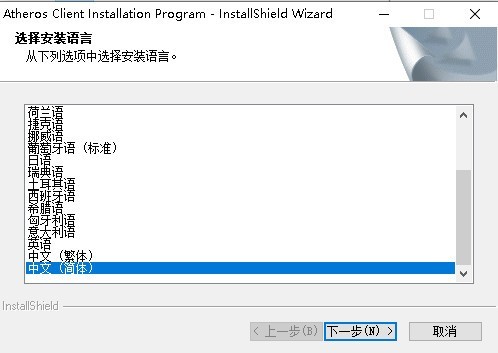
2. 右键点击压缩包,选择“解压到当前文件夹”,解压后双击运行Setup.exe安装程序,若弹出用户账户控制提示,点击“是”继续。
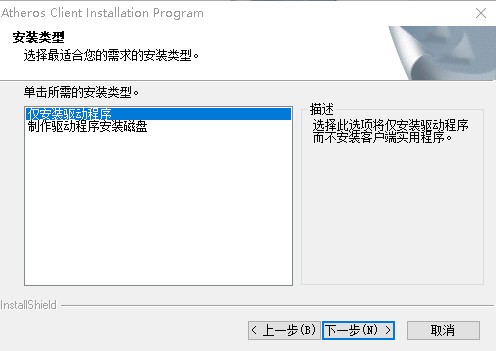
3. 进入驱动安装向导后,点击“下一步”并选择安装目录,建议保持默认路径,点击“安装”开始安装驱动。
4. 等待安装进度条走完,期间不要断电或关闭电脑,安装完成后点击“完成”退出向导。
5. 重启电脑,进入系统后右键点击“此电脑”选择“管理”,在设备管理器中查看网卡设备是否正常,无黄色感叹号即为安装成功。
6. 连接网络测试,打开浏览器访问任意网页,确认网络连接正常。
1. 自动识别并匹配网卡硬件型号,提供最合适的驱动版本,避免因驱动不匹配导致的硬件无法识别。
2. 修复网络连接异常问题,包括无法获取IP地址、DNS解析失败、网络卡顿等常见故障。
3. 优化无线信号接收能力,增强信号强度,减少因信号弱导致的掉线问题。
4. 支持有线千兆网络,提升有线网络传输速率,减少文件传输和在线游戏延迟。
5. 提供电源管理功能,合理分配网卡功耗,在保证性能的同时降低笔记本耗电,延长续航时间。
操作系统:Windows 7 64位及以上
处理器:Intel Core i3或更高
内存:4GB及以上
硬盘空间:50MB可用空间
网卡型号:Atheros AR5B97或Broadcom BCM4313等兼容型号
查看全文





 下载
下载 爱思助手电脑版
 Altova MissionKit Enterprise2026免费版
 Marvis马维斯电脑版最新版下载
 龙虾剪辑电脑版官方正版下载
 电视应用市场
 无限制ai聊天
 最火捕鱼手游排行榜
 十大良心捕鱼游戏排行榜
 安卓汉化slg游戏大全
 大疆无人机软件