


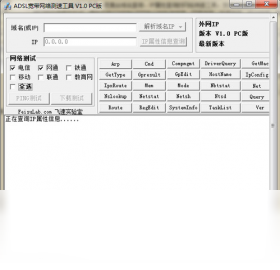
ADSL宽带网络测速工具是一款专为Windows平台打造的轻量级网络诊断与测速软件,它能够精准检测当前宽带连接的上行、下行速率以及网络延迟,帮助用户快速判断网络质量是否达标。无论是家庭用户还是办公人员,都能通过这款工具一目了然地掌握网络状态,及时发现并解决网络卡顿、掉线等问题。软件界面简洁直观,操作流程简单易懂,无需任何专业知识即可上手使用,是日常网络维护与优化的得力助手。
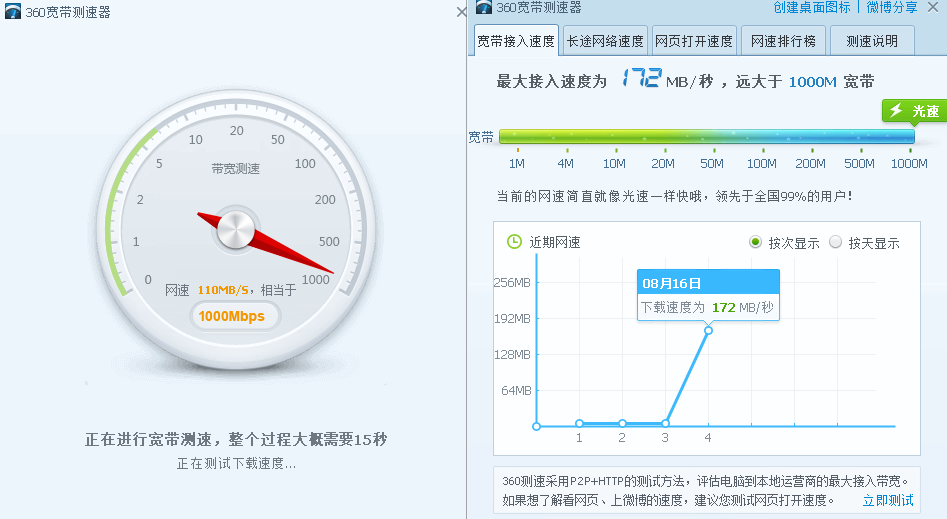
1. 首先,确认测速时是否连接了路由器,建议将电脑直接通过网线连接光猫或入户网口,排除路由器转发性能瓶颈。
2. 其次,关闭电脑上所有占用网络的应用,例如迅雷、百度网盘、在线视频等,避免后台下载占用带宽。
3. 然后,检查网线是否为超五类及以上标准,老旧网线可能无法支持百兆以上速率,影响测速结果。
4. 接着,尝试更换测速节点或服务器,不同节点网络路径差异可能导致测速结果波动。
5. 最后,如果多次测速均低于标称值,可拨打运营商客服电话申请线路检修,排除外部线路故障。

1. 打开ADSL宽带网络测速工具,在主界面点击“开始测速”按钮,软件会自动识别当前网络连接类型。
2. 如果电脑通过WiFi接入网络,软件会正常测速,但需要注意无线信号强度对测速结果的影响。
3. 建议将电脑靠近路由器,减少墙体等障碍物干扰,以获得更接近真实带宽的测速数据。
4. 测速完成后,可以对比有线连接和无线连接的测试结果,判断无线网络是否存在性能衰减。
5. 若无线测速远低于有线测速,可尝试更换路由器信道或升级路由器固件,优化无线传输效率。

1. 从本站下载ADSL宽带网络测速工具安装包,双击运行安装程序,按照提示完成安装。
2. 启动软件,主界面会显示当前网络的IP地址、网关、DNS等基本信息,确认无误后点击“测速”按钮。
3. 软件会自动选择合适的测速服务器,并开始下载和上传测试数据包,整个过程大约需要30秒左右。
4. 测速完成后,软件会展示上行速率、下行速率以及延迟数值,并给出网络质量评级。
5. 用户还可以查看历史测速记录,对比不同时间段的网络表现,便于分析网络稳定性。
6. 若想检测网络丢包情况,可点击“高级工具”选项,运行ping测试和路由跟踪功能。

1. 问题:软件无法启动,提示缺少DLL文件。解决方法:安装微软常用运行库合集,并确保系统为Windows 7及以上版本。
2. 问题:测速过程中卡死或长时间无响应。解决方法:关闭杀毒软件或防火墙,重新启动软件再试。
3. 问题:测速结果与运营商承诺差距过大。解决方法:检查网络连接设备,尝试重启光猫和路由器,并更换测速节点。
4. 问题:软件显示“无法连接测速服务器”。解决方法:检查网络是否正常,更换其他测速服务器地址,或稍后再试。
5. 问题:测速结果波动较大。解决方法:多次测速取平均值,避免在高峰时段测速,并确保电脑无后台进程占用网络。
1. 操作系统:Windows 7/8/10/11,支持32位和64位系统。
2. 处理器:1GHz及以上主频的CPU。
3. 内存:至少512MB RAM,推荐1GB以上。
4. 硬盘空间:需要50MB可用空间。
5. 网络环境:需连接互联网,支持ADSL、光纤、局域网等接入方式。
| 项目 | 最低配置 | 推荐配置 |
| 操作系统 | Windows 7 | Windows 10/11 |
| CPU | 1GHz | 双核2GHz以上 |
| 内存 | 512MB | 2GB及以上 |
| 硬盘空间 | 50MB | 100MB以上 |
查看全文





 下载
下载 UC浏览器电脑版官方正版下载
 电视应用市场
 无限制ai聊天
 最火捕鱼手游排行榜
 十大良心捕鱼游戏排行榜
 安卓汉化slg游戏大全
 大疆无人机软件