



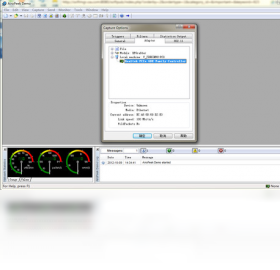
AiroPeek(无线局域网分析工具)是一款专为网络管理员、安全工程师和无线网络爱好者打造的无线局域网流量分析与故障排查软件。它能够实时捕获Wi-Fi网络中的数据包,深度解析802.11协议,帮助用户快速定位网络拥塞、信号干扰、恶意攻击等问题。无论是企业无线网络的优化,还是家庭Wi-Fi的排障,AiroPeek都能提供专业、直观的解决方案。软件界面简洁,操作逻辑清晰,即使是没有深厚网络基础的用户也能快速上手,是无线网络诊断领域不可或缺的利器。

1. 首先,从本站下载AiroPeek(无线局域网分析工具)的安装压缩包,下载完成后使用解压软件(如WinRAR或7-Zip)解压到本地文件夹。
2. 打开解压后的文件夹,找到以“Setup”或“Install”开头的安装程序文件,双击运行。
3. 如果系统弹出用户账户控制提示,点击“是”以允许程序进行更改。
4. 进入安装向导后,点击“Next”继续,阅读并同意用户许可协议,然后选择安装路径(建议保持默认)。
5. 选择要安装的组件,一般默认全选即可,点击“Next”进入下一步。
6. 点击“Install”开始安装,等待进度条走完,最后点击“Finish”完成安装。
7. 安装完成后,桌面会自动生成快捷方式,双击即可启动AiroPeek。

1. 启动AiroPeek后,在主界面点击“Capture”按钮,打开捕获设置窗口。
2. 在“Adapter”下拉列表中选择当前使用的无线网卡,如果列表为空,请检查无线网卡驱动是否正常。
3. 在“Channel”选项中选择要监听的无线信道,如果希望自动扫描所有信道,可勾选“Auto Channel Selection”。
4. 设置过滤规则,例如只捕获特定BSSID或特定IP地址的数据包,点击“Filter”标签页进行配置。
5. 点击“Start”按钮开始捕获,此时主界面会实时显示数据包数量、速率和协议分布。
6. 捕获一段时间后,点击“Stop”停止捕获,然后可以在“Packet List”区域查看每个数据包的详细信息。
7. 双击任意数据包,即可在下方“Packet Details”面板查看十六进制与ASCII解码内容。
1. 确认无线网卡已启用,检查电脑的无线开关和系统网络设置。
2. 将无线网卡驱动更新到最新版本,可以通过设备管理器查看驱动状态。
3. 如果使用的是USB无线网卡,尝试更换USB接口,避免使用延长线。
4. 关闭电脑上其他占用网卡的软件,如虚拟Wi-Fi热点工具。
5. 重启AiroPeek软件,或重新插拔无线网卡后再试。
6. 若问题依旧,可尝试在管理员的身份下运行AiroPeek,右键点击图标选择“以管理员身份运行”。

1. 点击主界面的“Filter”按钮,打开过滤规则编辑器。
2. 在“Protocol”标签中,勾选需要显示的协议类型,如TCP、UDP、ARP等。
3. 在“MAC Address”标签中,可以输入源或目的MAC地址来过滤特定设备。
4. 在“IP Address”标签中,输入要跟踪的IP地址,并选择方向(源/目的)。
5. 在“Port”标签中,设置端口号范围,适用于TCP或UDP的端口过滤。
6. 过滤规则可以组合使用,点击“Add”将规则加入列表,并调整优先级。
7. 捕获时,点击“Apply Filter”即可生效,不符合规则的数据包将被隐藏。
1. 操作系统:Windows 7/8/10/11(64位)。
2. 处理器:Intel Core i3或同等性能以上的CPU。
3. 内存:至少4GB RAM,推荐8GB以上。
4. 硬盘空间:安装需要200MB可用空间,捕获数据建议预留10GB以上。
5. 无线网卡:支持802.11a/b/g/n/ac的无线网卡,并支持监听模式。
6. 其他:需要安装WinPcap或Npcap驱动,安装程序会自动提示。
| 配置项 | 最低要求 | 推荐配置 |
| 操作系统 | Windows 7 | Windows 10/11 |
| CPU | 双核2.0GHz | 四核3.0GHz以上 |
| 内存 | 2GB | 8GB及以上 |
| 硬盘 | 200MB | 10GB以上 |
| 无线网卡 | 支持监听模式 | 支持5GHz频段 |

查看全文





 下载
下载 UC浏览器电脑版官方正版下载
 电视应用市场
 无限制ai聊天
 最火捕鱼手游排行榜
 十大良心捕鱼游戏排行榜
 安卓汉化slg游戏大全
 大疆无人机软件