


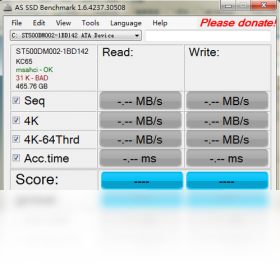
AS SSD Benchmark 是一款专为固态硬盘(SSD)设计的性能测试工具,它能够精准评估硬盘的持续读写速度、4K随机读写性能以及访问时间等关键指标,帮助用户全面了解手中固态硬盘的真实性能表现。无论是新装电脑后验证硬盘速度,还是对比不同型号SSD的优劣,这款软件都能提供直观、可靠的测试数据。其操作界面简洁明了,测试结果一目了然,是硬件爱好者、DIY玩家以及需要评估硬盘性能的专业人士不可或缺的得力助手。通过它,你可以轻松掌握固态硬盘的健康状况与性能上限,为系统优化和硬件升级提供有力参考。
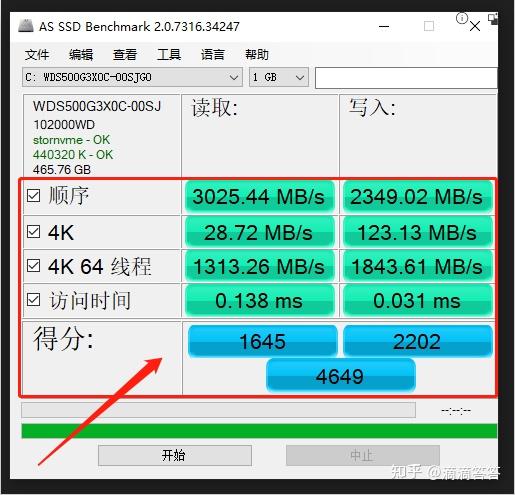
1. 首先,从本站下载AS SSD Benchmark压缩包,解压后双击运行程序,无需安装即可使用。
2. 在主界面左上角选择要测试的硬盘盘符(例如C盘),确保该分区是SSD所在的分区。
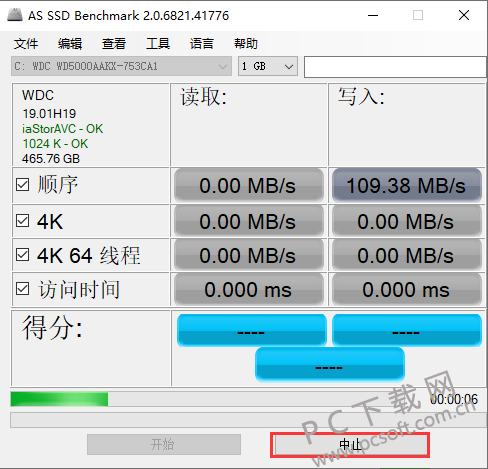
3. 点击菜单栏中的“Benchmark”按钮,软件会自动开始执行一系列测试,包括Seq读写、4K随机读写等。
4. 等待测试完成,通常需要1-2分钟,期间不要进行其他磁盘操作,以免影响结果准确性。
5. 测试完成后,界面会显示各项得分和速度值,你可以截图或记录数据用于对比分析。
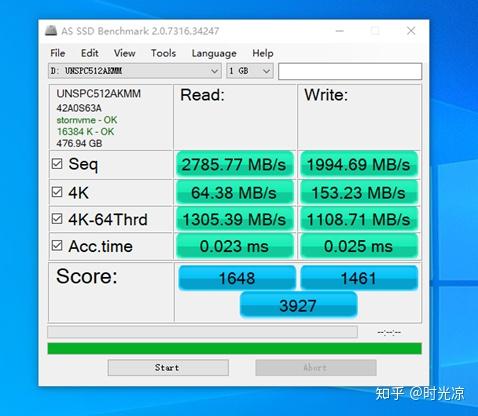
1. 4K随机读写能力是衡量固态硬盘在日常应用(如系统启动、软件加载、游戏关卡读取)中响应速度的关键指标。
2. 相比持续读写,4K随机读写更能反映硬盘处理小文件、多线程任务时的真实效率。
3. AS SSD Benchmark 专门设计了4K QD1和4K QD64测试项,分别模拟单队列和多队列场景,帮助用户了解硬盘在不同负载下的表现。
4. 如果4K随机读取速度偏低,可能会感觉到系统卡顿、软件打开缓慢,这时就需要考虑优化或升级硬盘。
5. 通过AS SSD Benchmark 的测试结果,你可以判断SSD的4K性能是否达到预期,并与其他型号进行横向对比。
1. 测试前请关闭后台运行的大型程序(如杀毒软件、下载工具),避免占用磁盘资源干扰结果。
2. 确保SSD的剩余空间充足(建议至少10%),否则测试成绩可能偏低。
3. 如果是NVMe固态硬盘,建议将软件放到非系统盘运行,或使用管理员权限启动,以获得更准确的数据。
4. 测试过程中不要强制关闭软件或断电,否则可能导致数据丢失或硬盘损坏。
5. 多次测试取平均值,因为单次测试可能受系统缓存、后台进程等影响产生波动。

1. 首先查看“Seq”读取和写入速度,一般SATA SSD读取在500MB/s左右,写入在450MB/s左右;NVMe SSD则可达2000MB/s以上。
2. 再看“4K”随机读取速度,普通SATA SSD大约在30-40MB/s,而高端NVMe SSD可能达到60-80MB/s。
3. 访问时间(Access Time)应低于0.1ms,如果超过0.2ms则说明可能存在性能问题。
4. 总得分(Overall Score)是对所有子项的综合评分,分数越高代表性能越强,但需要结合具体型号来评估。
5. 如果测试结果与同型号产品的评测数据差距过大,建议检查驱动、固件或连接接口是否正常。
1. 问题:测试时提示“无法打开磁盘”或“拒绝访问”。解决:以管理员身份运行软件,或关闭磁盘写保护。
2. 问题:测试结果明显偏低。解决:确认SSD是否连接在正确的SATA或M.2接口上,并更新主板芯片组驱动。
3. 问题:软件无法识别NVMe SSD。解决:下载最新版AS SSD Benchmark(如2.0.7以上版本),并安装NVMe驱动。
4. 问题:测试过程中电脑蓝屏或死机。解决:降低测试负载(如只选“Seq”测试),并检查SSD散热是否良好。
5. 问题:想对比多次测试数据。解决:软件会自动保存历史记录,你可以在“File”菜单中查看或导出结果。
1. 操作系统:Windows 7及以上版本(推荐使用Windows 10/11),支持32位和64位系统。
2. 处理器:任何主流的Intel或AMD处理器均可,无特殊性能要求。
3. 内存:至少1GB RAM,建议2GB或以上,以保证测试过程流畅。
4. 硬盘:需要有一个SSD用于测试,同时建议预留至少5GB的临时空间用于测试文件生成。
5. 其他:需要安装.NET Framework 4.0或更高版本,否则软件可能无法启动。
| 配置项 | 最低要求 | 推荐配置 |
|---|---|---|
| 操作系统 | Windows 7 | Windows 10/11 |
| 处理器 | 单核1GHz | 双核2GHz及以上 |
| 内存 | 1GB | 2GB及以上 |
| 硬盘空间 | 20MB可用空间 | 至少5GB用于测试 |
| 附加组件 | .NET Framework 4.0 | .NET Framework 4.7+ |
查看全文





 下载
下载 爱思助手电脑版
 Altova MissionKit Enterprise2026免费版
 Marvis马维斯电脑版最新版下载
 龙虾剪辑电脑版官方正版下载
 电视应用市场
 无限制ai聊天
 最火捕鱼手游排行榜
 十大良心捕鱼游戏排行榜
 安卓汉化slg游戏大全
 大疆无人机软件