


桌面图标自动隐藏工具电脑版是一款专为追求整洁桌面环境的用户打造的高效实用软件。它能够智能识别并自动隐藏桌面上的所有图标,让您的桌面瞬间恢复清爽,告别杂乱无章。软件体积小巧,运行稳定,占用系统资源极低,不会影响电脑的正常运行速度。无论是办公人士还是游戏玩家,都能通过这款工具获得更加沉浸式的使用体验,让注意力更加集中。
1. 首先,请从本站下载桌面图标自动隐藏工具电脑版的安装包,下载完成后,找到文件所在位置,双击运行安装程序。
2. 安装程序启动后,会弹出安装向导窗口,点击“下一步”按钮继续。
3. 阅读并同意软件许可协议,勾选“我接受协议”选项,然后点击“下一步”。
4. 选择软件的安装路径,默认安装在C盘,建议点击“浏览”按钮选择其他磁盘分区,避免占用系统盘空间,然后点击“下一步”。
5. 在“选择附加任务”界面,您可以根据需要勾选“创建桌面快捷方式”等选项,然后点击“下一步”。
6. 最后点击“安装”按钮,等待进度条走完,即可完成安装,点击“完成”退出向导。
7. 安装完成后,桌面会自动生成快捷方式,双击即可启动软件,开始享受自动隐藏图标带来的便捷体验。
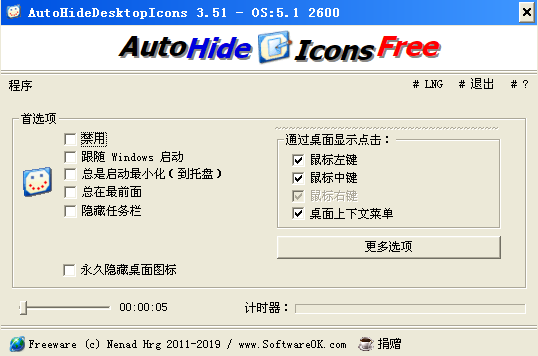
1. 启动桌面图标自动隐藏工具电脑版后,您会看到主界面,在界面顶部点击“设置”选项卡,进入设置中心。
2. 在“基本设置”区域,找到“自动隐藏”选项,勾选“启用自动隐藏功能”复选框,这是开启核心功能的第一步。
3. 接着,您需要设定隐藏的触发方式。软件提供多种触发条件,例如“鼠标离开桌面区域”、“双击桌面空白处”或“按指定快捷键”等,您可以根据自己的操作习惯,勾选一种或多种触发方式。
4. 在“显示设置”中,可以调整图标重新出现的速度,以及是否显示隐藏动画效果,建议选择“平滑淡入淡出”,视觉体验更佳。
5. 如果您希望某些程序图标始终显示,不被隐藏,可以在“白名单设置”中添加这些程序,这样它们就会固定在桌面,不受自动隐藏功能影响。
6. 完成所有设置后,点击“保存”按钮,您的个性化自动隐藏方案即生效。
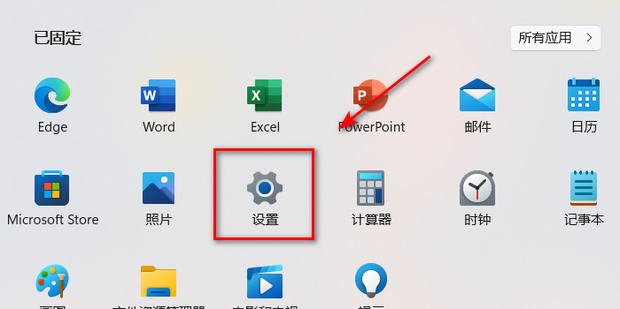
1. 安装并启动软件后,先不要急于操作,花一分钟浏览主界面,熟悉各个功能区域,包括“隐藏/显示”切换按钮、设置入口以及状态提示区。
2. 默认情况下,软件会处于“自动隐藏”模式。您可以将鼠标指针移动到屏幕最顶部的边缘,并停留片刻,所有桌面图标就会自动隐藏起来,桌面变得干干净净。
3. 当您需要访问某个软件时,只需再次将鼠标移动到屏幕顶部,图标就会立刻重新显现,点击即可正常使用,整个过程流畅自然。
4. 如果觉得鼠标触发不够方便,您可以在设置中自定义一个全局快捷键,例如“Ctrl+Alt+H”,通过快捷键即可快速切换图标的隐藏与显示状态。
5. 软件还支持“定时隐藏”功能,您可以设定在特定时间段内自动隐藏图标,例如午休时间或会议期间,避免干扰。
6. 当您暂时不需要自动隐藏功能时,可以右键点击系统托盘中的软件图标,选择“暂停自动隐藏”,软件就会暂时退出工作状态,图标恢复正常显示。
7. 如果您在操作过程中遇到任何问题,可以随时查看软件内置的帮助文档,或者访问官方网站获取更多支持。
桌面图标自动隐藏工具电脑版对电脑配置要求非常低,几乎任何一台能够正常运行Windows系统的电脑都可以流畅使用。以下是具体的配置参考:
| 操作系统 | Windows 7 / 8 / 10 / 11 |
| 处理器 | 1 GHz 或更快的处理器 |
| 内存 | 512 MB 及以上 |
| 硬盘空间 | 20 MB 可用空间 |
| 显示 | 支持 DirectX 9 或更高版本 |
可以看出,这款软件不仅功能实用,而且非常轻量级,不会给您的电脑带来任何负担。
查看全文





 下载
下载 爱思助手电脑版
 Altova MissionKit Enterprise2026免费版
 Marvis马维斯电脑版最新版下载
 龙虾剪辑电脑版官方正版下载
 电视应用市场
 无限制ai聊天
 最火捕鱼手游排行榜
 十大良心捕鱼游戏排行榜
 安卓汉化slg游戏大全
 大疆无人机软件