


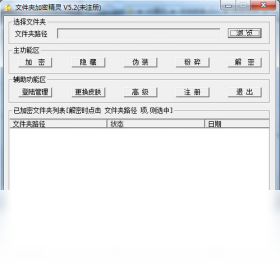
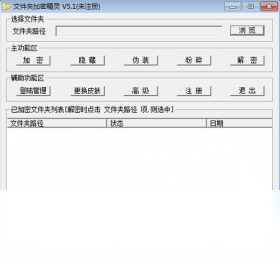
文件夹加密精灵电脑版是一款专为Windows用户设计的本地文件夹加密软件,它采用高强度的加密算法,能快速为您的私人文件夹、重要文档甚至整个磁盘分区加上安全锁,有效防止他人未经授权访问、复制或篡改数据。无论是个人隐私照片、工作机密文件还是财务数据,文件夹加密精灵都能提供简单可靠的保护方案。软件界面清爽,操作逻辑直观,即使是初次接触加密软件的用户也能在几分钟内上手,无需任何专业知识即可为您的数字资产构建一道坚固的防线。
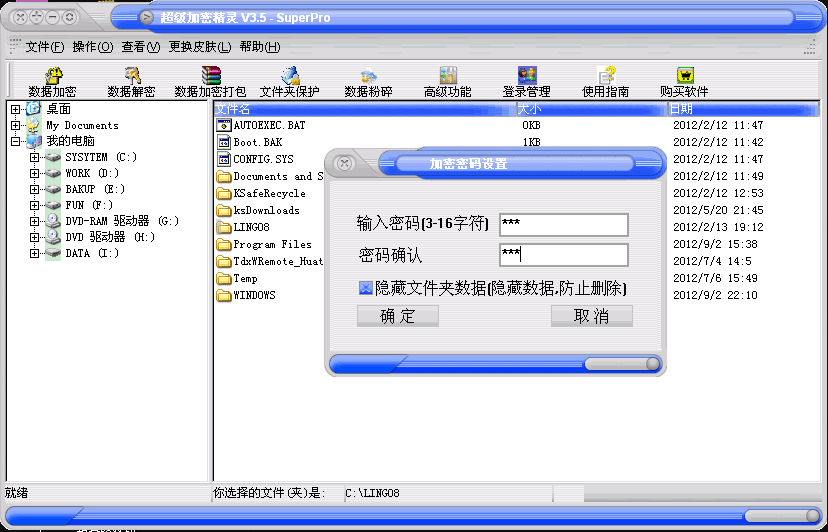
1. 文件夹加密:支持单个文件夹或批量文件夹一键加密,加密后文件夹图标变为锁定状态,双击需要输入正确密码才能打开。
2. 文件保险柜:可以创建一个加密的虚拟磁盘,将重要文件拖入其中,自动加密保存,即使拷贝出去也无法打开。
3. 移动设备加密:支持对U盘、移动硬盘等便携设备进行加密,防止设备丢失导致的数据泄露。
4. 密码管理:内置密码生成器,可生成高强度随机密码,并支持将密码备份到安全位置,避免遗忘。
5. 隐藏功能:可以将文件夹彻底隐藏,在资源管理器中不显示任何痕迹,只有通过软件才能恢复显示。
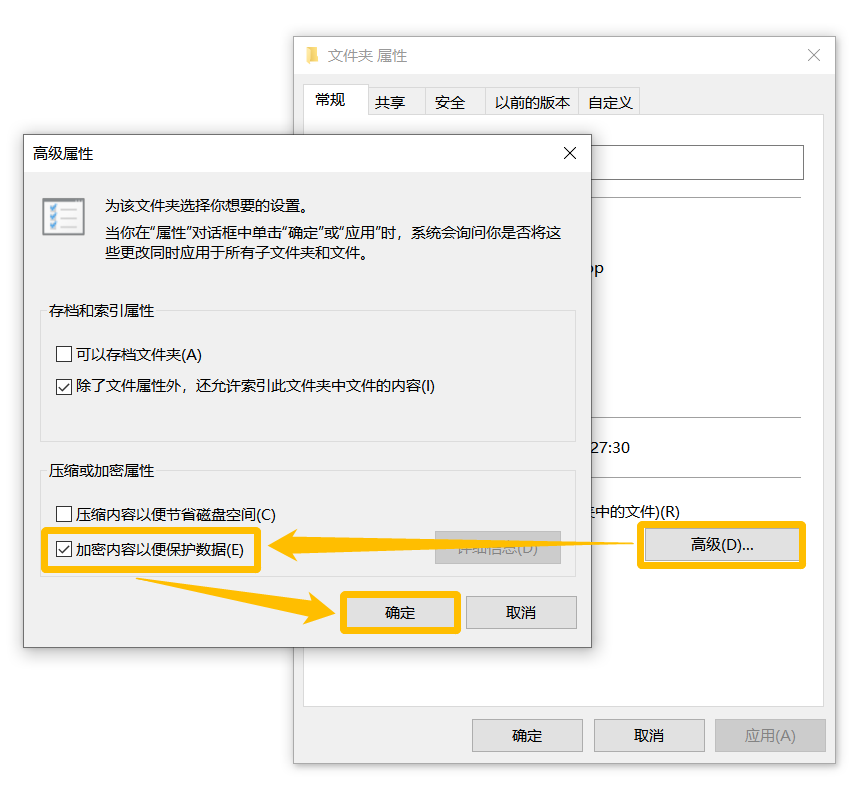
1. 首先从本站下载文件夹加密精灵安装包,下载完成后找到exe文件,双击运行。
2. 安装向导启动后,点击“下一步”进入许可协议界面,仔细阅读协议内容,然后勾选“我接受协议”继续。
3. 选择安装路径,建议保持默认路径,如需更改请确保路径中不包含中文字符,以免出现兼容性问题。
4. 点击“安装”按钮,等待进度条走完,安装过程中不要关闭窗口或断开电源。
5. 安装完成后,勾选“运行文件夹加密精灵”选项,点击“完成”即可启动软件。
6. 首次启动会提示设置主密码,这个密码用于加密所有文件夹,请务必牢记。
1. 打开软件,输入主密码进入主界面,左侧是功能菜单,右侧是文件列表区域。
2. 点击“加密文件夹”按钮,在弹出的窗口中选择需要加密的文件夹,点击“确定”即可完成加密。
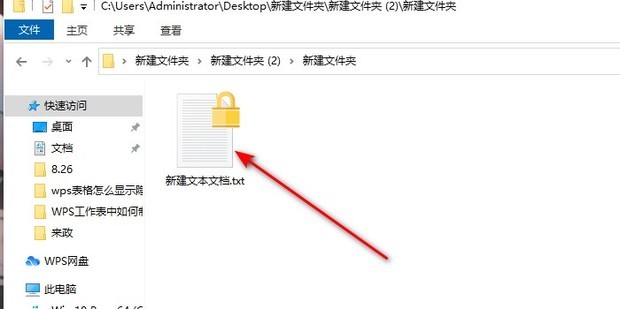
3. 加密后,文件夹图标会变为带锁样式,双击它会弹出密码输入框,输入正确密码后临时解锁。
4. 如需永久解密,右键点击已加密文件夹,选择“解密”并输入密码即可恢复原状态。
5. 对于保险柜功能,点击“创建保险柜”,设置容量大小和密码,然后像使用普通磁盘一样拖拽文件进去。
6. 若想隐藏文件夹,选择“隐藏”操作,输入密码后文件夹消失,再次打开软件输入密码可恢复显示。
操作系统:Windows 7/8/10/11(32位或64位)
处理器:1GHz及以上
内存:512MB及以上
硬盘空间:50MB可用空间
其他:需安装.NET Framework 4.0或更高版本
查看全文





 下载
下载 爱思助手电脑版
 Altova MissionKit Enterprise2026免费版
 Marvis马维斯电脑版最新版下载
 龙虾剪辑电脑版官方正版下载
 电视应用市场
 无限制ai聊天
 最火捕鱼手游排行榜
 十大良心捕鱼游戏排行榜
 安卓汉化slg游戏大全
 大疆无人机软件