


ace utilities电脑版是一款功能强大的系统优化与维护工具集,集成了系统清理、启动项管理、磁盘分析、文件恢复等多项实用功能,旨在帮助用户轻松解决电脑卡顿、垃圾文件过多、开机缓慢等常见问题。该软件界面简洁直观,操作流程清晰,即使是对电脑不太熟悉的用户也能快速上手,通过一键优化功能即可有效提升系统运行速度和稳定性。无论是日常办公还是游戏娱乐,ace utilities都能为用户提供全面、安全的系统维护方案,是保障电脑高效运行的得力助手。
1. ace utilities 官方版本经过严格的安全检测,无病毒、无木马,用户可以放心下载安装。
2. 在下载时,请务必选择官方网站或信誉良好的下载站,避免从不明来源获取文件,以防被篡改或捆绑恶意软件。
3. 安装过程中,建议仔细阅读每一步的提示,取消勾选任何不需要的附加组件或推荐软件,保持安装的纯净性。
4. 安装完成后,可以使用杀毒软件对安装目录进行一次全面扫描,进一步确保安全。
5. 如果在使用过程中遇到任何异常,可以及时卸载并联系官方客服寻求帮助。
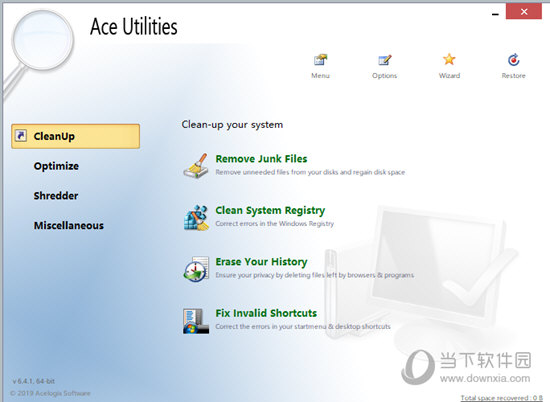
1. 下载并安装 ace utilities 电脑版后,双击桌面图标启动程序。
2. 在主界面中找到“系统清理”或“垃圾清理”模块,点击进入。
3. 点击“开始扫描”按钮,软件会自动扫描系统中的临时文件、缓存、无效注册表项等垃圾数据。
4. 扫描完成后,会列出可清理的项目列表,用户可以根据需要勾选或全选,然后点击“一键清理”按钮。
5. 清理完成后,软件会显示释放的磁盘空间,建议定期进行清理以保持系统最佳状态。
6. 如果对某些清理项不确定,可以查看每一项的详细说明或使用默认推荐设置。
1. 打开 ace utilities,在左侧导航栏选择“性能优化”或“启动管理”功能。
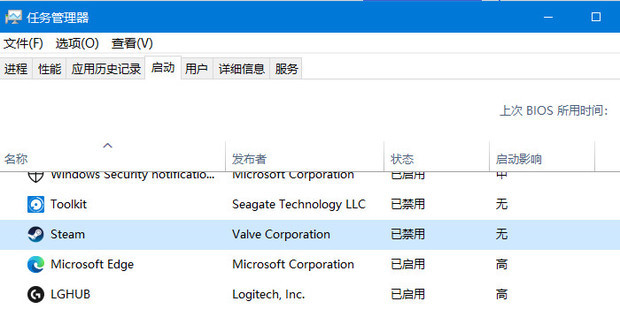
2. 切换到“启动项”选项卡,软件会列出所有随系统启动自动运行的程序。
3. 查看每个启动项的名称、发行商和影响评分,优先禁用那些不常用或高影响的启动项。
4. 选中需要禁用的项目,点击“禁用”或“延迟启动”按钮,以减少开机时的加载负担。
5. 重启电脑,体验开机速度的明显提升。如果之后需要恢复,可在同一界面重新启用。
6. 建议每月进行一次启动项管理,避免安装新软件时自动添加不必要的启动项。
1. 安装完成后,首次启动会进入欢迎界面,可以选择“快速体检”让软件自动检测系统状态。
2. 在“系统信息”模块,可以查看硬件配置、系统版本、运行时间等详细信息。
3. 使用“磁盘分析”功能,可以直观地看到各个文件夹占用的空间大小,便于清理大文件。
4. 如果误删了重要文件,可以使用“文件恢复”功能,扫描后可找回部分可恢复的数据。
5. 在“工具集”中,还提供了网络优化、系统修复、软件卸载等实用小工具,按需使用即可。
6. 软件支持自动更新,开启后能持续获得新功能和优化体验。
以下为 ace utilities 运行的基本配置需求,请对照您的电脑情况:
| 配置项 | 最低要求 | 推荐配置 |
|---|---|---|
| 操作系统 | Windows 7/8/10 | Windows 10/11 |
| 处理器 | 1 GHz 或更快 | 双核及以上 |
| 内存 | 1 GB | 4 GB 或以上 |
| 硬盘空间 | 200 MB 可用空间 | 500 MB 可用空间 |
| 屏幕分辨率 | 1024×768 | 1920×1080 |
查看全文





 下载
下载 爱思助手电脑版
 Altova MissionKit Enterprise2026免费版
 Marvis马维斯电脑版最新版下载
 龙虾剪辑电脑版官方正版下载
 电视应用市场
 无限制ai聊天
 最火捕鱼手游排行榜
 十大良心捕鱼游戏排行榜
 安卓汉化slg游戏大全
 大疆无人机软件