


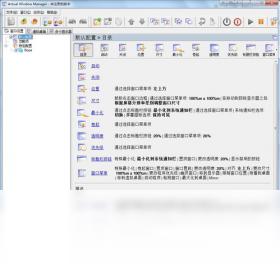
Actual Window Manager 是一款专为 Windows 用户打造的窗口管理增强工具,它能够彻底改变您对多任务处理的认知。无论是日常办公还是复杂项目,它都能通过强大的窗口置顶、透明度调节、一键最小化到托盘、窗口布局快照等功能,让您的桌面井然有序。软件体积小巧、运行稳定,完美兼容 Win10/11,是提升工作效率的绝佳选择。本页面为您提供 Actual Window Manager 电脑版的官方安全下载与详细使用指南,助您快速上手。
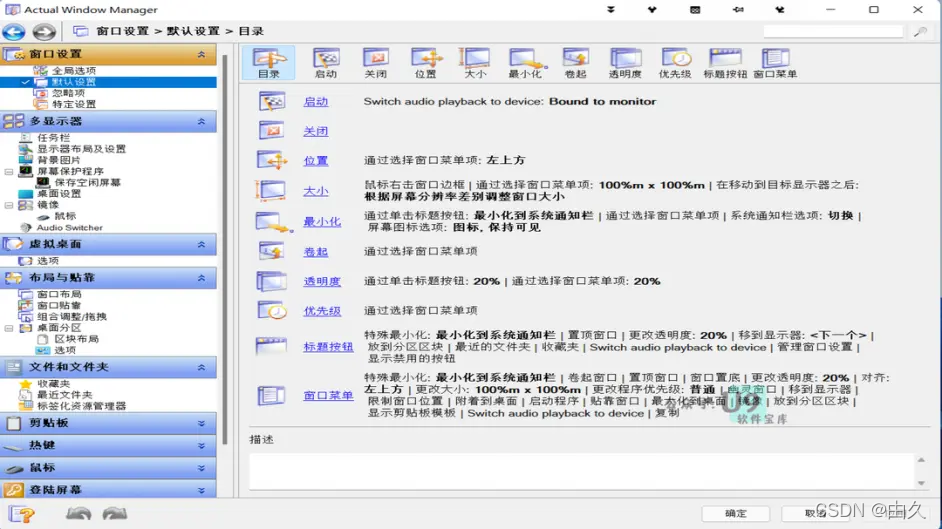
1. 首先,您需要从本站下载并安装 Actual Window Manager。安装完成后,启动软件,它会在系统托盘区常驻运行。
2. 打开您想要置顶的窗口(例如记事本或浏览器),然后右键点击该窗口的标题栏。
3. 在弹出的右键菜单中,找到“Actual Window Manager”子菜单,鼠标悬停展开更多选项。
4. 在子菜单中,点击“窗口置顶”选项,您会看到该窗口立即变为置顶状态,即使切换到其他程序,它也会保持在最前面。
5. 如果您需要取消置顶,只需再次按照上述步骤,在子菜单中取消勾选“窗口置顶”即可。
6. 您还可以在软件的“设置”界面中,为“窗口置顶”功能分配一个全局快捷键,方便随时快速切换。
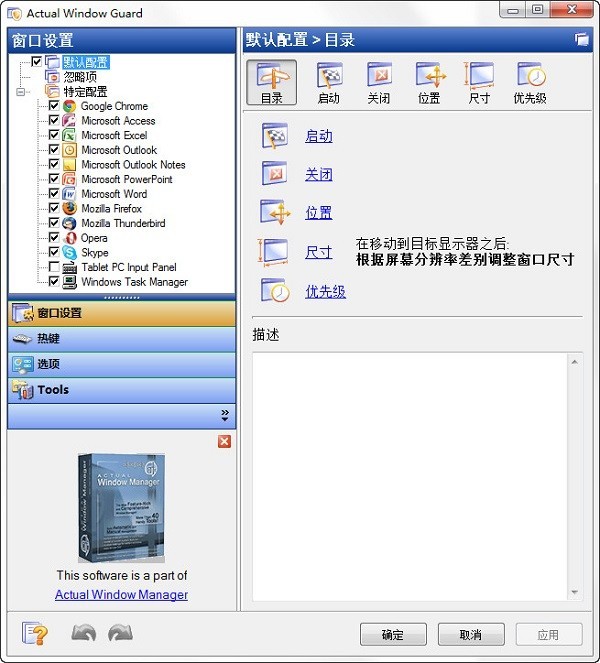
1. 启动 Actual Window Manager,确保它已在后台运行。
2. 选中您想要调整透明度的窗口,然后右键点击其标题栏。
3. 在“Actual Window Manager”子菜单中,选择“透明度”选项。
4. 您可以通过滑块或直接输入数值来调整该窗口的不透明度,从完全透明到完全不透明。
5. 如果您希望更精细地控制,可以在“设置”中为透明度调整设置快捷键,然后选中窗口直接按快捷键进行调节,非常方便。
6. 透明度功能非常适合一边参考文档一边写代码的场景,让工作更高效。
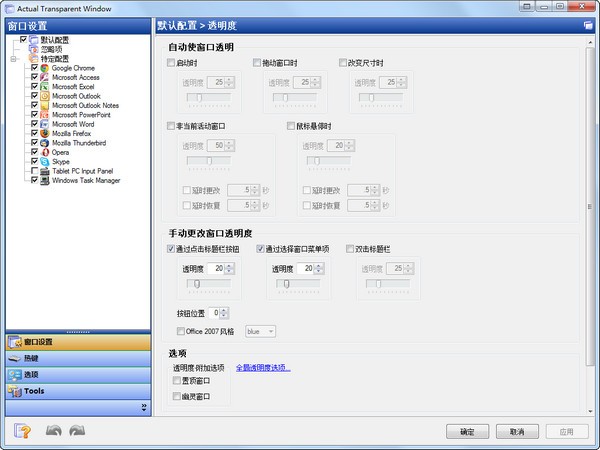
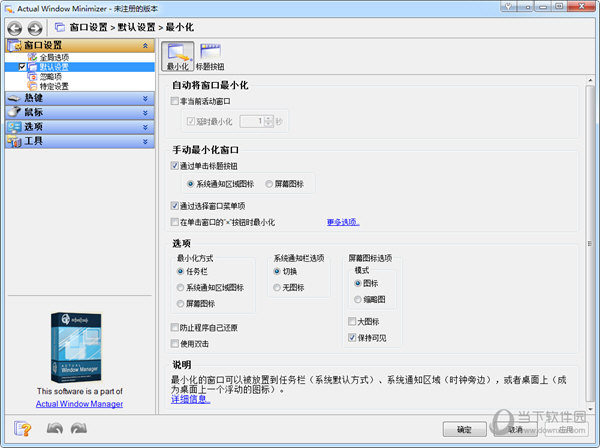
1. 打开 Actual Window Manager 主界面,进入“设置”面板。
2. 在左侧菜单中,找到“窗口管理”或“按钮”相关设置项。
3. 找到“最小化按钮功能”选项,将其从默认的“最小化”改为“最小化到托盘”或“最小化到托盘并隐藏”。
4. 设置完成后,点击“应用”按钮保存配置。
5. 现在,当您点击任意窗口的最小化按钮时,该窗口会直接缩小到系统托盘区域,而不是任务栏,从而释放任务栏空间。
6. 您可以通过点击托盘图标来恢复窗口,或在托盘图标上右键选择“还原所有窗口”。
1. 首先,打开您日常办公常用的几个窗口,并按照您习惯的方式排列好(例如并排、层叠等)。
2. 右键点击任意窗口标题栏,在“Actual Window Manager”子菜单中选择“窗口布局” -> “保存布局”。
3. 为这个布局起一个名字,例如“工作模式”,然后点击“保存”。
4. 之后,无论您如何打乱窗口位置,只需要再次右键点击任意窗口,选择“窗口布局” -> “工作模式”,所有窗口就会瞬间恢复到您保存时的排列状态。
5. 您还可以在设置中为不同布局分配快捷键,一键切换,极大提高多任务处理效率。
6. 这个功能对于需要频繁切换不同工作场景的用户来说,简直神器。
在下载安装之前,请确保您的电脑满足以下最低配置要求,以获得最佳体验:
| 操作系统 | Windows 7 / 8 / 10 / 11(32位或64位) |
| 处理器 | 1 GHz 或更快的处理器 |
| 内存 | 512 MB 以上(推荐 1 GB 或更高) |
| 硬盘空间 | 50 MB 可用空间 |
| 显示 | 支持 1024x768 或更高分辨率 |
安装步骤非常简单:双击下载的安装文件,按照提示点击“下一步”即可。安装过程中请注意勾选“创建桌面快捷方式”选项,方便日后启动。安装完成后,软件会自动运行,并随系统启动而启动,您可以在托盘区看到它的图标。如果遇到杀毒软件提示,请放心添加信任,因为本软件通过安全检测,无任何恶意行为。
查看全文





 下载
下载 爱思助手电脑版
 Altova MissionKit Enterprise2026免费版
 Marvis马维斯电脑版最新版下载
 龙虾剪辑电脑版官方正版下载
 电视应用市场
 无限制ai聊天
 最火捕鱼手游排行榜
 十大良心捕鱼游戏排行榜
 安卓汉化slg游戏大全
 大疆无人机软件