


cpu speed professional 是一款专为Windows平台打造的深度硬件诊断与性能监控工具,它能够精准读取处理器、内存、主板等核心部件的实时状态,并以直观的图表和详细的数据报告呈现给用户。无论是普通用户想了解自己电脑的配置详情,还是超频玩家需要监控电压与温度,这款软件都能提供专业且可靠的参考信息,帮助您更好地掌握电脑运行状况,及时发现潜在硬件隐患。
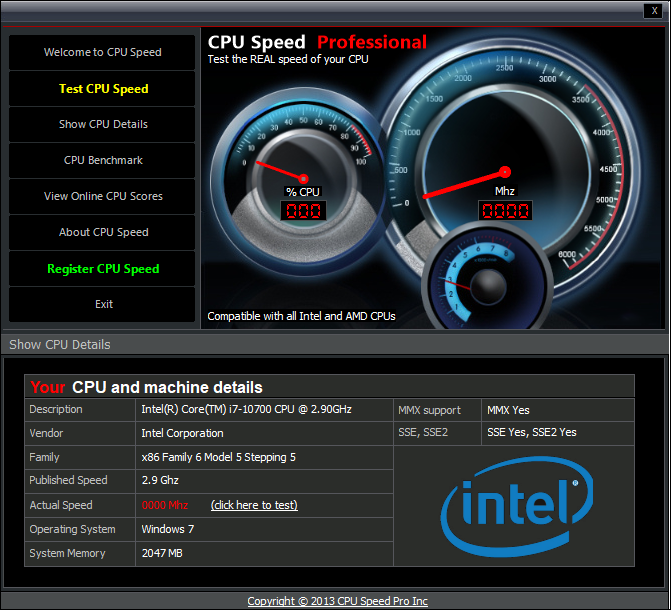
1. 下载并安装 cpu speed professional,双击桌面快捷方式启动软件。
2. 进入主界面后,软件会自动开始扫描系统硬件,稍等几秒钟。
3. 在左侧导航栏中点击“处理器”选项卡,右侧会显示当前CPU的型号、核心数、线程数等基本信息。
4. 在“频率”区域,您可以看到当前实时频率、外频、倍频以及核心电压等数据,这些数值会随着系统负载变化而动态更新。
5. 如需查看更详细的频率曲线图,点击“图表”按钮,即可查看一段时间内的频率波动记录。
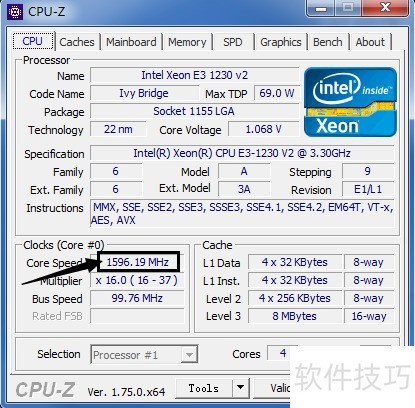
1. 软件通过读取主板上的传感器芯片(如ITE、Winbond等)来获取温度数据,一般来说与BIOS中显示的温度基本一致。
2. 如果您的CPU温度显示异常(例如超过100°C),建议先检查散热器是否安装牢固,硅脂是否干涸。
3. 您可以在“传感器”页面查看每个核心的独立温度,以及主板、显卡温度,方便全面监控。
4. 对于部分较新的CPU,可能需要更新软件到最新版本才能正确读取温度,请确保您使用的是最新版。
5. 如果与第三方软件(如AIDA64)数据有微小差异,属于正常现象,因为不同软件的采样时间点不同。
1. 在软件主界面,点击顶部菜单栏的“报告”选项。
2. 在下拉菜单中选择“生成报告”,软件会重新扫描一次系统硬件信息。
3. 扫描完成后,报告会以HTML格式显示在浏览器中,包含所有硬件的详细参数。
4. 点击报告页面中的“保存”按钮,选择您希望存放的位置,即可将报告导出为HTML文件。
5. 您也可以选择“导出为文本文件”或“导出为CSV”格式,方便在Excel中进一步分析数据。
6. 导出的报告可以直接发送给技术支持人员,以便快速定位问题。
1. 打开软件,切换到“稳定性测试”模块(部分版本可能叫“系统负载”)。
2. 勾选您需要测试的硬件项目,例如CPU、内存、FPU等,建议只勾选CPU进行初步测试。
3. 点击“开始测试”按钮,软件会持续加大硬件负载,同时实时记录温度、电压、频率等关键参数。
4. 建议运行至少30分钟,如果期间没有出现蓝屏、死机或温度过高报警,则说明系统基本稳定。
5. 测试过程中,您可以切换到“图表”页面查看各项参数的变化曲线,以便更直观地观察波动情况。
6. 测试结束后,点击“停止”按钮,软件会生成一份测试总结报告,包含最大温度、平均频率等数据。
为了确保软件流畅运行,建议您的电脑满足以下配置要求:
| 硬件/系统 | 最低要求 | 推荐配置 |
|---|---|---|
| 操作系统 | Windows 7 或更高版本 | Windows 10/11 64位 |
| 处理器 | 1 GHz 单核 | 2 GHz 双核及以上 |
| 内存 | 512 MB RAM | 2 GB RAM 或更高 |
| 硬盘空间 | 50 MB 可用空间 | 100 MB 可用空间 |
| 显示器 | 1024×768 分辨率 | 1920×1080 或更高 |
查看全文






 Windows 11
 下载
下载 爱思助手电脑版
 Altova MissionKit Enterprise2026免费版
 Marvis马维斯电脑版最新版下载
 龙虾剪辑电脑版官方正版下载
 电视应用市场
 无限制ai聊天
 最火捕鱼手游排行榜
 十大良心捕鱼游戏排行榜
 安卓汉化slg游戏大全
 大疆无人机软件