


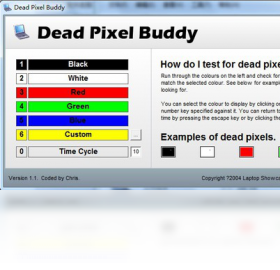
Dead Pixel Buddy 是一款专注于液晶屏幕坏点检测与修复的实用工具,它通过快速扫描和颜色循环刺激,帮助用户精准定位屏幕上的亮点、暗点或彩点,并提供多种修复方案,延长显示器使用寿命。无论是新购显示器验机,还是老屏幕出现顽固坏点,这款软件都能以轻量、免费、无广告的特性,成为你日常维护屏幕的好帮手。界面简洁直观,操作无需任何技术基础,即使是电脑新手也能在几分钟内完成检测与修复流程。

1. 下载并解压 Dead Pixel Buddy 压缩包,双击运行主程序,无需安装即可打开工具主界面。
2. 在界面左侧选择检测模式,推荐选择“全屏扫描”,此时屏幕会显示为纯色背景,便于肉眼观察异常像素。
3. 依次点击底部的颜色切换按钮,分别查看红、绿、蓝、白、黑五种纯色画面,每个颜色停留3-5秒,仔细留意屏幕上的固定亮点或暗点。
4. 如果发现疑似坏点,可点击“标记”按钮,软件会自动记录该点的坐标位置,方便后续修复或售后取证。
5. 检测完成后,点击“退出全屏”恢复桌面,软件会生成一份简单的检测报告,显示坏点数量与位置信息。
1. 首先需要明确,坏点分为亮点(常亮)、暗点(常灭)和彩点(颜色异常),Dead Pixel Buddy 主要针对由于像素卡死导致的亮点和彩点有较高修复概率。
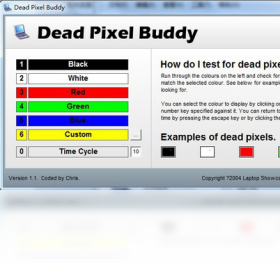
2. 运行软件后,选择“修复模式”,程序会在坏点区域自动循环显示高对比度颜色(如黑白交替、红绿交替),刺激像素恢复活性。
3. 建议连续运行修复模式至少30分钟,期间不要移动鼠标或切换窗口,保持屏幕稳定显示。
4. 修复结束后,重新进入“检测模式”查看坏点是否消失,如果仍存在,可重复修复2-3次,每次间隔1小时。
5. 如果多次修复无效,说明该坏点属于物理损伤,无法通过软件恢复,建议联系显示器厂商进行售后处理。
1. 解压文件后,直接双击 exe 文件启动,无需安装,软件主界面非常简洁,所有功能都集中在左侧工具栏。
2. 点击“开始检测”按钮,屏幕立即进入全屏模式,按键盘上的数字键1-5可快速切换不同纯色背景(1红色、2绿色、3蓝色、4白色、5黑色)。
3. 利用鼠标滚轮可以调节颜色亮度,更精细地观察暗点或亮点,如果发现坏点,按空格键即可标记。
4. 检测完成后,按Esc键退出全屏,软件会弹出历史记录窗口,你可以保存检测结果或直接截图留存。
5. 对于需要定期维护屏幕的用户,建议每周运行一次检测,每次耗时约2分钟,就能有效监控屏幕状态。
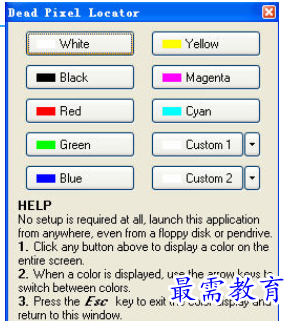
这款软件体积小巧,对硬件要求极低,几乎任何配置的电脑都能流畅运行,以下是官方建议的最低配置和推荐配置:
| 配置项 | 最低要求 | 推荐配置 |
|---|---|---|
| 操作系统 | Windows 7 及以上 | Windows 10/11 64位 |
| 处理器 | 1 GHz 单核 | 2 GHz 双核及以上 |
| 内存 | 512 MB | 2 GB 及以上 |
| 显卡 | 支持 1024x768 分辨率 | 支持 1920x1080 及以上 |
| 硬盘空间 | 10 MB 可用空间 | 20 MB 可用空间 |
在满足上述配置的基础上,建议关闭其他后台程序以获得更稳定的检测体验,同时确保显示器处于最佳分辨率与刷新率状态。
查看全文





 下载
下载 爱思助手电脑版
 Altova MissionKit Enterprise2026免费版
 Marvis马维斯电脑版最新版下载
 龙虾剪辑电脑版官方正版下载
 电视应用市场
 无限制ai聊天
 最火捕鱼手游排行榜
 十大良心捕鱼游戏排行榜
 安卓汉化slg游戏大全
 大疆无人机软件