


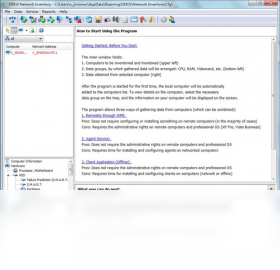

DEKSI Network Inventory是一款专为Windows环境打造的局域网设备与软件资产盘点工具,它能够自动扫描网络中的每一台计算机,深度采集硬件配置、已装软件、补丁状态等关键信息,并生成可视化报表。无论您是IT管理员还是企业网管,都能通过它快速掌握全网IT家底,让资产台账维护变得省时省力。软件支持定时任务、差异对比与多维度导出,帮助您轻松应对合规审计与日常运维挑战。
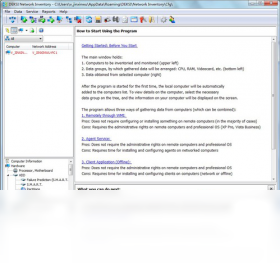
1. 在官网下载安装包,双击运行并按提示完成安装,首次启动会弹出网络范围设置向导。
2. 点击“新建扫描”按钮,选择“IP范围”或“域环境”模式,输入起始IP与结束IP,或者直接导入包含计算机名的文本文件。
3. 在“凭据设置”中填写具有管理员权限的账号(建议使用域管理员或本地管理员),确保能读取目标机器的注册表与WMI信息。
4. 勾选“启用多线程扫描”并调整并发线程数(建议10-20),然后点击“开始扫描”,软件会逐台设备进行探测与数据采集。
5. 扫描过程中可实时查看进度条与已发现设备列表,对于离线或拒绝访问的主机,软件会标记为“失败”并显示原因。
6. 扫描完成后,点击“保存报告”即可将结果存储为数据库格式,便于后续对比与历史追溯。
1. 检查目标机器是否开启远程注册表服务,在目标主机上运行services.msc,将“Remote Registry”设为自动并启动。
2. 确认当前使用的扫描账号具备WMI权限,可在目标机器上运行wmimgmt.msc,在“WMI控制”中为账号授权。
3. 若CPU或内存数据缺失,请尝试在扫描设置中勾选“使用SNMP协议”作为备用采集通道,并确保网络设备已启用SNMP。
4. 对于虚拟机或云主机,可能需要在目标系统内安装代理程序,软件安装目录下提供了Agent安装包。
5. 如果仍不准确,请检查目标机器防火墙是否拦截了ICMP或135端口,暂时关闭防火墙或添加入站规则后再试。
6. 最后,可以手动编辑扫描数据库中的记录,右键单条结果选择“编辑属性”,纠正错误字段后保存。
1. 扫描完成后,在主界面左侧选择“资产视图”,勾选需要导出的设备或直接点击“全选”。
2. 点击顶部工具栏中的“导出”按钮,在下拉菜单中选择“导出到Excel”。
3. 在弹出的导出向导中,勾选要包含的字段(如计算机名、IP、操作系统、CPU型号、内存大小、磁盘空间、已装软件列表等)。
4. 设置导出文件的保存路径与文件名,并选择是否将多表数据合并到同一个工作簿。
5. 点击“完成”后,软件会生成标准的.xlsx文件,您可以使用Excel或WPS打开查看,也可以直接用于汇报或存档。
6. 若需要定期自动导出,可在“计划任务”中绑定导出动作,设置每天或每周执行一次。
为了确保扫描过程流畅,建议您的电脑满足以下配置:
| 处理器 | 1 GHz及以上双核CPU |
| 内存 | 2 GB RAM(推荐4 GB) |
| 硬盘 | 200 MB可用空间用于安装,另需至少1 GB用于存放扫描数据库 |
| 操作系统 | Windows 7/8/10/11(32位或64位) |
| 网络 | 需具备对目标网段的访问权限 |
1. 软件内置了超过5000种常用软件的特征库,覆盖办公套件、浏览器、开发工具、设计软件、影音播放器等。
2. 对于未收录的软件,您可以在“软件库管理”中手动添加名称、版本、厂商等信息,并关联到扫描结果。
3. 软件会读取目标机器注册表中的卸载信息(Uninstall键值),因此大多数通过标准安装程序部署的软件都能被识别。
4. 对于绿色版或免安装软件,可以通过配置“文件指纹扫描”来检测特定目录下的exe文件。
5. 如果发现某台机器上安装了未授权软件,您可以设置告警规则,当扫描到该软件时自动发送邮件通知。
查看全文






 Google_Pixel_10
 下载
下载 UC浏览器电脑版官方正版下载
 电视应用市场
 无限制ai聊天
 最火捕鱼手游排行榜
 十大良心捕鱼游戏排行榜
 安卓汉化slg游戏大全
 大疆无人机软件