


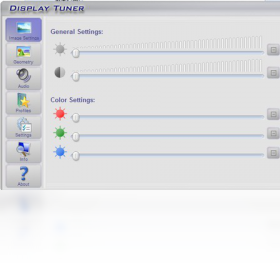
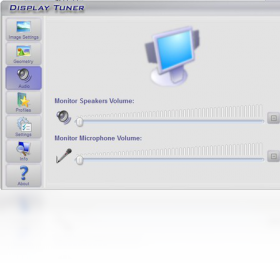
Display Tuner是一款专为Windows平台打造的屏幕显示参数调节工具,它能够帮助用户摆脱显卡驱动面板的繁琐操作,通过直观的界面轻松调整亮度、对比度、色温、伽马值等核心显示参数。无论是专业设计师需要精准色彩,还是普通用户希望减轻视觉疲劳,Display Tuner都能提供细致入微的调节方案。软件体积小巧,运行稳定,不占用系统资源,是优化屏幕显示体验的得力助手。
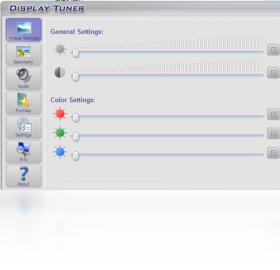
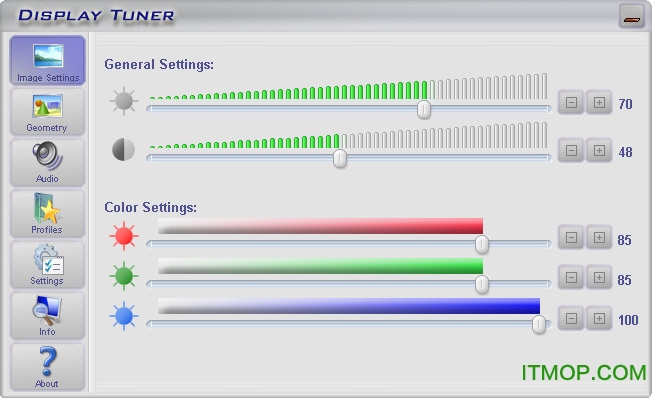
1. 下载并安装Display Tuner,启动后主界面会显示当前显示器的各项参数值。
2. 在“亮度”滑块上左右拖动,即可实时改变屏幕亮度,建议在环境光较暗时将亮度调低至50%左右。
3. 您也可以直接输入数值,精确控制亮度等级,范围通常为0到100。
4. 调整满意后,点击“应用”按钮保存设置,若不满意可点击“重置”恢复默认值。
5. 通过“配置文件”功能,您可以为不同使用场景(如阅读、观影、游戏)保存多套亮度方案,方便随时切换。
6. 若开启“自动应用”选项,每次启动软件时都会自动加载上次使用的亮度设置。
1. 打开Display Tuner,切换到“色温”选项卡。
2. 您可以看到色温调节滑块,默认值为6500K(标准色温),适合大多数日常使用。
3. 向左拖动滑块可降低色温,画面会偏暖(偏黄),适合夜间使用,减少蓝光刺激。
4. 向右拖动滑块可提高色温,画面会偏冷(偏蓝),适合设计绘图时还原真实色彩。
5. 建议每次调整幅度在500K以内,逐步找到最舒适的色温值。
6. 您可以设置多个色温预设,如“夜晚模式”(4000K)和“工作模式”(6500K),一键切换。
7. 若对色彩要求极高,可结合系统自带的色彩管理工具进行交叉校准。
1. 亮度调节:支持0-100%无级调节,并可通过快捷键快速增减。
2. 对比度调节:调整画面明暗差异,提升图像层次感。
3. 色温调节:从3000K到10000K宽范围调节,适应不同环境。
4. 伽马值调节:修正图像灰阶,使暗部细节更清晰。
5. RGB通道独立调节:可分别调整红、绿、蓝三色增益,实现高级色彩微调。
6. 配置文件管理:可保存/加载多套显示方案,方便不同应用场景切换。
7. 快捷键控制:支持自定义热键,快速切换预设或调整参数。
1. 在Display Tuner主界面点击“设置”按钮,进入“快捷键”面板。
2. 选择要添加快捷键的功能,例如“增加亮度”或“切换配置文件”。
3. 按下您想要绑定的组合键(如Ctrl+Alt+↑),软件会自动记录。
4. 点击“添加”后,快捷键即刻生效,您可以在任意软件界面使用。
5. 若要删除快捷键,选中列表中的项,点击“删除”即可。
6. 建议设置常用操作(如切换预设)的快捷键,提高调节效率。
Display Tuner 对硬件要求非常低,几乎任何一台能运行Windows系统的电脑都能流畅运行。以下是官方推荐配置:
| 配置项 | 最低要求 | 推荐配置 |
|---|---|---|
| 操作系统 | Windows 7 | Windows 10/11 |
| 处理器 | 1 GHz 单核 | 2 GHz 双核及以上 |
| 内存 | 512 MB | 2 GB 及以上 |
| 硬盘空间 | 20 MB 可用空间 | 50 MB 可用空间 |
| 显卡 | 任意支持DirectX 9的显卡 | 支持DirectX 11的独立显卡 |
| 屏幕分辨率 | 1024x768 | 1920x1080 或更高 |
总之,只要您的电脑能够正常显示画面,就可以放心使用Display Tuner,几乎无需担心性能问题。
查看全文





 下载
下载 爱思助手电脑版
 Altova MissionKit Enterprise2026免费版
 Marvis马维斯电脑版最新版下载
 龙虾剪辑电脑版官方正版下载
 电视应用市场
 无限制ai聊天
 最火捕鱼手游排行榜
 十大良心捕鱼游戏排行榜
 安卓汉化slg游戏大全
 大疆无人机软件