


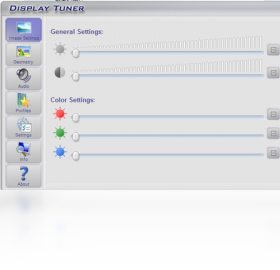
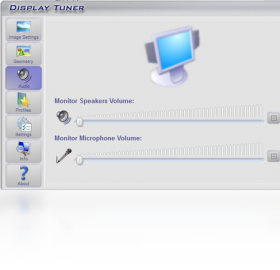
Display Tuner是一款专为Windows平台打造的显示器色彩管理与屏幕参数调节工具,它能够帮助用户轻松调整亮度、对比度、伽马值、色温等多项显示参数,从而获得更舒适、更精准的视觉体验。无论是专业设计师需要色彩校准,还是普通用户希望减少屏幕蓝光保护眼睛,Display Tuner都能提供简洁高效的解决方案。软件支持多显示器独立配置,并提供系统托盘快捷调节功能,让您无需繁琐操作即可切换不同场景下的最佳显示效果。
1. 首先从官方网站下载Display Tuner安装包,双击运行并按照提示完成安装。
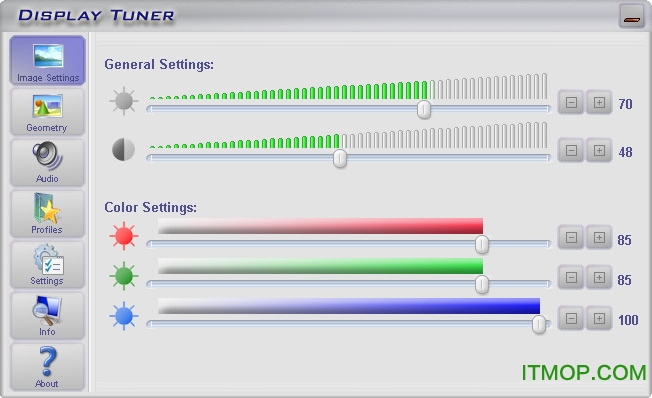
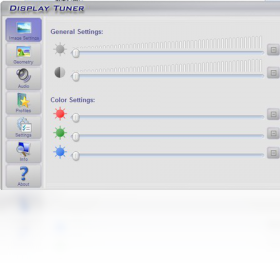
2. 启动软件后,在主界面可以看到当前显示器的各项参数,包括亮度、对比度、伽马值等。
3. 如果您有多个显示器,请在顶部下拉菜单中选择需要校准的目标显示器。
4. 调整亮度滑块,通常建议将亮度设置在30%到50%之间,具体根据环境光线微调。
5. 接着调节对比度,使画面黑白层次分明但不刺眼。
6. 使用伽马值滑块校正中间调亮度,一般保持在2.2左右为标准值。
7. 如需精确校准,可点击“高级模式”手动输入RGB通道数值。
8. 调整完成后点击“应用”保存设置,软件会提示您确认更改。
1. 打开Display Tuner主界面,找到“色温”选项区域。
2. 软件提供了多种预设色温模式,例如6500K(标准)、5000K(暖色)、9300K(冷色)等。
3. 您也可以选择“自定义”模式,然后手动输入目标色温值。
4. 调节色温时,屏幕会实时显示变化效果,方便您直观感受。
5. 对于夜间使用,建议将色温调至5000K以下以减少蓝光刺激。
6. 确认满意后点击“保存”,软件会将设置写入系统注册表,重启后依然生效。
1. 在系统托盘右键点击Display Tuner图标,选择“设置”进入参数配置界面。
2. 在“快捷键”选项卡中,您可以为每个调节功能分配全局热键。
3. 点击“添加”按钮,然后按下您想要使用的组合键,例如Ctrl+Alt+B。
4. 在功能列表中选择该快捷键对应的操作,如“增加亮度”或“切换色温模式”。
5. 设置完成后点击“确定”保存,之后您就可以通过快捷键快速调整显示效果。
Display Tuner作为一款轻量级工具,对电脑配置要求非常低,几乎任何Windows电脑都能流畅运行。以下是官方推荐的配置参考:
| 操作系统 | Windows 7/8/10/11(32位或64位均可) |
| 处理器 | 1 GHz或更快的x86兼容处理器 |
| 内存 | 512 MB及以上 |
| 硬盘空间 | 至少50 MB可用空间 |
| 显示器 | 支持标准VGA或DVI接口的显示器 |
1. 在Display Tuner主界面中,点击“配置文件”标签页。
2. 点击“新建”按钮,为当前显示设置命名,例如“白天模式”或“电影模式”。
3. 调整好各项参数后,点击“保存”将当前设置存入该配置文件。
4. 重复上述步骤创建其他配置文件,每个配置对应不同的使用场景。
5. 之后您可以通过托盘图标菜单快捷切换配置文件,无需重新调整参数。
查看全文






 Windows 10
 下载
下载 爱思助手电脑版
 Altova MissionKit Enterprise2026免费版
 Marvis马维斯电脑版最新版下载
 龙虾剪辑电脑版官方正版下载
 电视应用市场
 无限制ai聊天
 最火捕鱼手游排行榜
 十大良心捕鱼游戏排行榜
 安卓汉化slg游戏大全
 大疆无人机软件