


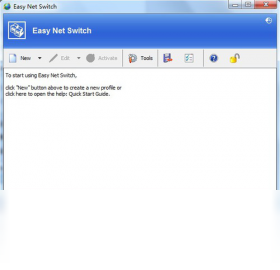
Easy Net Switch 是一款专为Windows平台打造的轻量级网络配置切换工具,它能够帮助用户在不同网络环境(如办公、家庭、公共场所)之间快速切换IP地址、DNS、代理等参数,免去手动修改网络设置的繁琐步骤。无论是经常出差的商务人士,还是需要在多个网络间切换的IT运维人员,都能通过这款软件极大提升工作效率。软件体积小巧、运行稳定,支持配置文件导入导出,操作界面简洁直观,即便是电脑新手也能轻松上手。
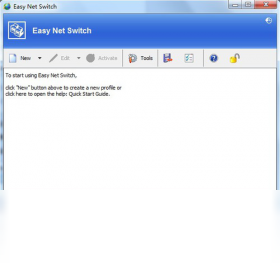
1. 首先从官方网站或可信下载站获取Easy Net Switch的安装包,双击运行并按照提示完成安装。
2. 启动软件后,点击主界面上的“新建配置”按钮,为当前网络环境命名,例如“公司网络”或“家庭网络”。
3. 在配置窗口中,根据实际需求填写IP地址、子网掩码、默认网关以及DNS服务器等信息,也可以选择自动获取。
4. 若需要设置代理,切换到“代理”选项卡,输入代理服务器地址和端口,并选择适用的协议类型。
5. 保存配置后,在软件主界面的配置列表中选择刚才创建的配置,点击“应用”按钮即可一键切换网络参数。
6. 为了方便日常使用,可以将常用配置设置为开机自动加载,或者通过系统托盘图标快速切换。
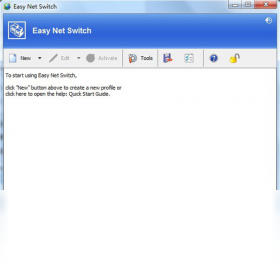
1. Easy Net Switch 适用于Windows 7、Windows 8/8.1、Windows 10以及Windows 11操作系统,支持32位和64位架构。
2. 软件在Windows 10及以上版本中表现最佳,能够完整支持所有功能模块,包括IPv6配置。
3. 对于Windows 7用户,建议安装最新补丁以确保软件正常运行,部分旧版本可能存在兼容性问题。
4. 在Windows 11系统上,Easy Net Switch 已通过微软兼容性认证,可以无缝集成到系统网络设置中。
5. 如果你使用的是Windows Server系列,建议先测试再部署,因为部分服务器版本可能缺少必要的网络组件。
1. 检查当前用户是否拥有管理员权限,右键点击软件图标选择“以管理员身份运行”再尝试操作。
2. 查看软件安装目录是否被安全软件拦截,将软件加入信任列表或暂时关闭杀毒软件后重试。
3. 确认配置文件是否被设置为只读属性,右键点击配置文件选择“属性”,取消勾选“只读”。
4. 尝试以不同名称保存配置,避免使用系统保留字或特殊字符。
5. 如果问题依旧,可以卸载后重新安装最新版本,并确保安装路径不含中文或空格。

1. 打开Easy Net Switch主界面,在配置列表中选择需要自动加载的配置文件。
2. 点击菜单栏中的“选项”或“设置”,进入“常规”选项卡。
3. 勾选“登录Windows时自动应用此配置”复选框,然后点击“确定”保存设置。
4. 如果需要延迟应用,可以设置一个合理的等待时间,例如30秒,确保系统网络服务完全启动。
5. 完成设置后,重启电脑验证效果,如果未能自动切换,请检查Windows启动项中Easy Net Switch是否被禁用。
1. 第一步,安装并启动软件,熟悉主界面布局,了解配置列表、操作按钮和状态栏的功能。
2. 第二步,点击“新建配置”,输入名称并选择网络接口(如以太网或无线网卡)。
3. 第三步,填写IP、掩码、网关和DNS,建议使用静态IP时先咨询网络管理员获取正确参数。
4. 第四步,配置代理时,根据公司或校园网要求填写HTTP或SOCKS代理信息。
5. 第五步,保存配置后,通过“应用”按钮测试切换,然后使用ping命令验证网络连通性。
6. 第六步,多配置时,可拖拽排序,将最常用的配置置顶,方便快速选择。
运行Easy Net Switch需要满足以下最低配置要求:
| 硬件/软件 | 最低配置 | 推荐配置 |
|---|---|---|
| 操作系统 | Windows 7 SP1 | Windows 10/11 64位 |
| 处理器 | 1 GHz 单核 | 2 GHz 双核及以上 |
| 内存 | 512 MB | 2 GB 及以上 |
| 硬盘空间 | 20 MB 可用空间 | 50 MB 可用空间 |
| 网络适配器 | 有线或无线网卡 | 千兆网卡 |
| 其他 | .NET Framework 4.5 | .NET Framework 4.8 |
查看全文






 Windows 10
 下载
下载 爱思助手电脑版
 Altova MissionKit Enterprise2026免费版
 Marvis马维斯电脑版最新版下载
 龙虾剪辑电脑版官方正版下载
 旮旯给木游戏大全
 可以与女角色互动的手游
 植物大战僵尸系列的游戏有哪些
 我的世界手游合集
 我的世界国际服合集
 rpg游戏合集