


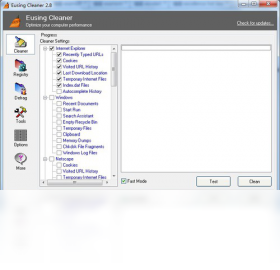
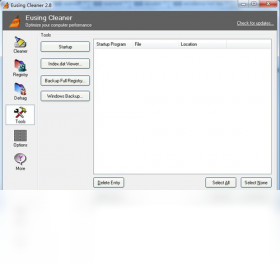
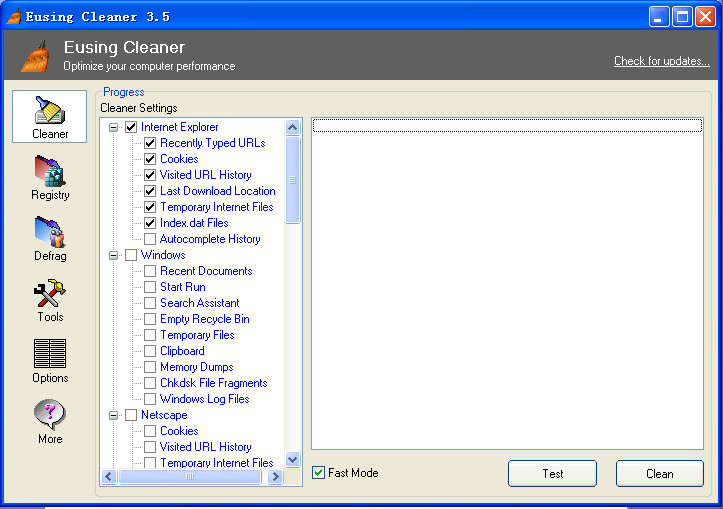
eusing cleaner 是一款专为 Windows 用户打造的轻量级系统清理与优化工具,它能够深入扫描并清除系统中的各类垃圾文件、无效注册表项、浏览器缓存及历史记录,从而释放磁盘空间、提升系统运行速度。软件界面简洁直观,操作流程简单,即使是没有经验的电脑新手也能轻松上手。eusing cleaner 还提供了启动项管理和软件卸载功能,帮助用户全面掌控系统状态,让电脑保持最佳性能。无论是日常维护还是深度清理,它都是你值得信赖的电脑清洁助手。
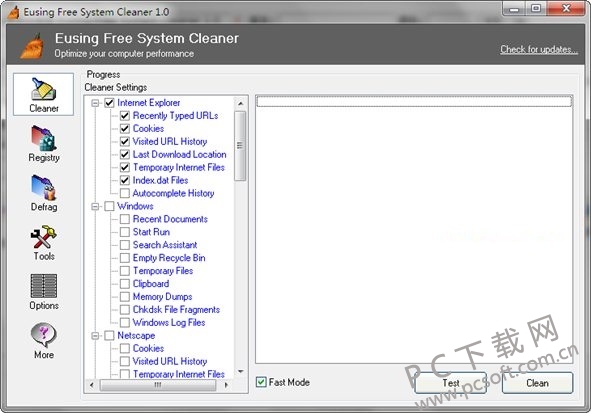
1. eusing cleaner 本身是安全可靠的,它由正规开发团队发布,无病毒无捆绑,可放心使用。
2. 在清理前,软件会智能扫描并分类列出所有可清理项目,您可自行勾选,避免误删。
3. 对于注册表清理等高风险操作,eusing cleaner 会提供备份功能,万一出错也能一键还原。
4. 建议首次使用时先选择“推荐清理”模式,让软件自动跳过系统关键文件。
5. 清理完成后,软件会生成详细的报告,让您清楚知道哪些文件被清理,做到心中有数。
6. 如果您仍不放心,可以先将重要文件手动备份到其他位置,再执行深度清理。
1. 这类情况多发生在深度清理后,可能误删了某些软件正在使用的缓存文件,导致软件重新生成,占用资源。
2. 建议清理前关闭所有正在运行的程序,尤其是浏览器和办公软件,确保文件未被占用。
3. 清理后重启电脑,让系统重新加载各项服务,通常能恢复流畅。
4. 如果问题依旧,检查是否清理了系统还原点,这会降低系统恢复能力,但不会直接导致变慢。
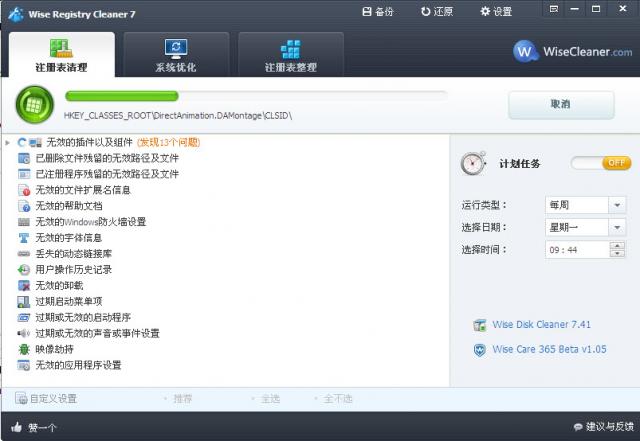
5. 您也可以使用 eusing cleaner 的“系统优化”功能,调整一些启动项和系统设置,通常能提升速度。
6. 若以上步骤无效,可能是其他原因导致,建议使用系统自带的性能诊断工具检查。
1. 打开 eusing cleaner 主界面,点击右上角的“设置”按钮进入设置面板。
2. 在“常规”选项卡中,勾选“启动时自动检查垃圾文件”选项。
3. 切换到“计划任务”,点击“新建计划”,设置每天或每周的固定时间自动清理。
4. 您还可以指定清理范围,比如仅清理临时文件或浏览器缓存,避免误删其他数据。
5. 设置完成后,eusing cleaner 会在后台静默运行,按计划自动清理,无需手动干预。
6. 建议每周进行一次完整清理,每天只做快速清理,这样既能保持干净又不影响性能。
1. 两者都是优秀的系统清理工具,但 eusing cleaner 更注重轻量化和易用性,界面更简洁。
2. 在垃圾文件识别能力上,eusing cleaner 对国内常见软件的缓存识别更全面,例如微信、QQ 等。
3. eusing cleaner 的启动项管理功能更直观,能清楚显示每个启动项的程序路径和影响程度。
4. 在注册表清理上,两者都很安全,但 eusing cleaner 的备份策略更保守,适合新手。
5. 如果您追求极致的清理效果,CCleaner 可能更专业,但 eusing cleaner 足以满足日常需求。
6. 总之,根据个人偏好选择即可,两者都有免费版,您可以都试试看。
eusing cleaner 对系统配置要求很低,几乎任何一台能运行 Windows 的电脑都能流畅使用,具体最低配置如下:
1. 操作系统:Windows 7 及以上版本
2. 处理器:1 GHz 或更快的 32 位 (x86) 或 64 位 (x64) 处理器
3. 内存:512 MB 或以上
4. 硬盘空间:50 MB 可用空间
5. 显示:1024×768 分辨率或更高
查看全文





 下载
下载 爱思助手电脑版
 Altova MissionKit Enterprise2026免费版
 Marvis马维斯电脑版最新版下载
 龙虾剪辑电脑版官方正版下载
 电视应用市场
 无限制ai聊天
 最火捕鱼手游排行榜
 十大良心捕鱼游戏排行榜
 安卓汉化slg游戏大全
 大疆无人机软件