


DLL Export Viewer 是一款专为Windows系统开发人员与高级用户打造的轻量级DLL导出函数查看工具,能够快速扫描并列出动态链接库(DLL)和可执行文件(EXE)中所有导出的函数名称、序号及入口地址,帮助用户深入分析程序依赖关系、排查函数调用问题或逆向工程研究。软件体积小巧、运行高效,无需安装即可直接使用,完美支持32位和64位系统环境,是程序员调试代码、安全研究人员分析样本时不可或缺的实用助手。
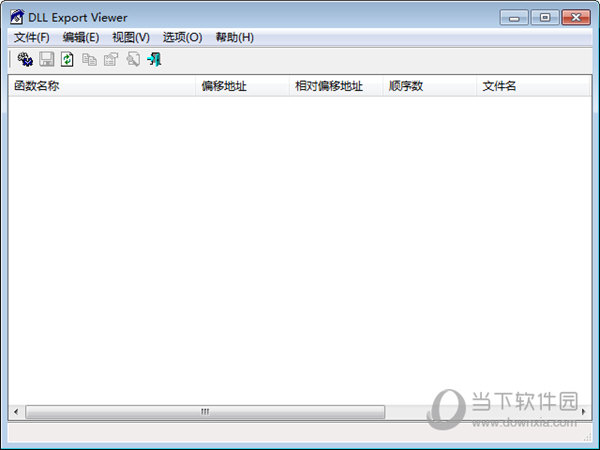
1. 从本站下载并解压DLL Export Viewer压缩包,双击运行主程序文件,无需安装即可打开软件主界面。
2. 点击工具栏上的“文件”菜单,选择“打开”选项,或者直接按快捷键Ctrl+O,弹出文件选择对话框。
3. 浏览并选中您需要分析的DLL或EXE文件,点击“打开”按钮,软件会自动开始解析文件结构。
4. 解析完成后,主列表区域会清晰展示所有导出函数的名称、序号、入口地址、相对虚拟地址(RVA)等详细信息。
5. 您还可以通过上方搜索框输入函数名关键字,快速定位特定导出函数,提高分析效率。
6. 选中任意函数记录,右键即可复制函数名或地址,方便粘贴到其他调试工具中使用。
1. 在DLL Export Viewer主窗口中,点击“文件”菜单下的“导出”选项,或者直接按快捷键Ctrl+S。
2. 在弹出的保存对话框中,选择您希望保存的文件类型,支持TXT文本、CSV表格以及HTML网页格式。
3. 指定保存路径并输入文件名,点击“保存”按钮即可完成导出操作。
4. 导出的文本文件可以直接用记事本或Excel打开,方便您进行后续的文档整理或数据分析。
5. 此外,您还可以通过“编辑”菜单中的“复制所有函数”功能,将全部函数信息一次性复制到剪贴板。
6. 这样您就可以将函数列表粘贴到任何其他应用程序中,无需反复手动截图或录入。
1. DLL Export Viewer 兼容Windows 10、Windows 11、Windows 8/8.1以及Windows 7 SP1等主流操作系统。
2. 软件同时支持32位(x86)和64位(x64)系统架构,自动识别当前系统环境。
3. 对于Windows Server系列,包括Server 2012、2016、2019和2022版本,同样可以正常运行。
4. 如果您的系统是老旧版本如Windows XP,建议尝试使用旧版DLL Export Viewer,但官方不再提供技术支持。
5. 运行软件前,请确保系统已安装最新版Microsoft Visual C++运行库,否则可能提示缺少DLL文件。
6. 在Windows 11上首次运行如果出现安全警告,请点击“仍要运行”即可正常使用。
1. 从功能上看,DLL Export Viewer 专注于列出DLL导出函数,而Dependency Walker则更侧重于显示模块依赖树。
2. 在易用性方面,DLL Export Viewer 界面简洁、操作直观,适合快速查看函数列表;Dependency Walker信息量更大但上手难度稍高。
3. 对于只需要查看导出函数的用户,DLL Export Viewer 更加轻量高效,启动速度也更快。
4. 如果您需要分析模块间的完整依赖关系,Dependency Walker 功能更全面,但体积较大且对高DPI支持不佳。
5. 实际使用中,两者可以搭配使用,先用DLL Export Viewer快速获取函数清单,再用Dependency Walker排查依赖问题。
6. 总体而言,DLL Export Viewer 更专注于单一任务,适合日常开发调试;Dependency Walker则适合深度系统分析。
1. 首先确认您打开的DLL文件是否完整,是否被其他程序占用,尝试复制到其他目录再打开。
2. 检查DLL文件是否为有效的PE格式,可以使用十六进制工具查看文件头部是否包含“MZ”标记。
3. 如果DLL文件是64位的,请确保您运行的是64位版本的DLL Export Viewer,反之亦然。
4. 尝试以管理员身份运行DLL Export Viewer,右键软件图标选择“以管理员身份运行”,避免权限不足。
5. 如果文件包含加密或加壳保护,DLL Export Viewer可能无法解析,请先使用脱壳工具处理。
6. 也可以尝试将DLL文件复制到系统目录或软件安装目录下,有时路径问题会导致加载失败。
以下是运行DLL Export Viewer所需的最低计算机配置要求:
| 配置项目 | 最低要求 | 推荐配置 |
|---|---|---|
| 操作系统 | Windows 7 SP1 | Windows 10/11 64位 |
| 处理器 | 1 GHz 单核 | 2 GHz 双核及以上 |
| 内存 | 512 MB | 4 GB 及以上 |
| 硬盘空间 | 2 MB 可用空间 | 10 MB 以上 |
| 显示器分辨率 | 1024×768 | 1920×1080或更高 |
查看全文





 下载
下载 爱思助手电脑版
 Altova MissionKit Enterprise2026免费版
 Marvis马维斯电脑版最新版下载
 龙虾剪辑电脑版官方正版下载
 电视应用市场
 无限制ai聊天
 最火捕鱼手游排行榜
 十大良心捕鱼游戏排行榜
 安卓汉化slg游戏大全
 大疆无人机软件