



变声精灵电脑版是一款专为PC用户打造的实时变声工具,凭借其强大的声音处理引擎和丰富的音色库,广泛应用于游戏开黑、语音社交、直播互动、视频配音等场景。软件支持男变女、女变男、萝莉、大叔、机器人等上百种预设音效,并允许用户通过调节音调、音速、混响等参数自定义专属声线。其操作界面简洁直观,延迟低至毫秒级,确保在各类语音软件中流畅使用,且对系统资源占用极小。无论是想为枯燥的在线会议增添趣味,还是希望在游戏中隐藏真实身份,变声精灵电脑版都能提供稳定可靠的解决方案,是追求个性化语音体验用户的理想选择。
1. 首先,在浏览器地址栏输入变声精灵电脑版的官方下载地址,进入下载页面后,根据您的系统版本(如Windows 10/11 64位)选择对应的安装包,点击“下载”按钮。
2. 下载完成后,打开文件所在文件夹,双击运行安装程序(通常为.exe后缀)。此时,系统可能会弹出用户账户控制(UAC)提示,请点击“是”以允许程序进行更改。
3. 进入安装向导后,仔细阅读许可协议,勾选“我同意”选项,然后点击“下一步”。建议保持默认安装路径,如需更改,可点击“浏览”按钮选择其他磁盘目录。
4. 在安装选项界面,根据个人需求勾选是否创建桌面快捷方式、开机自动启动等附加任务,然后点击“安装”按钮开始正式安装。
5. 等待安装进度条走完,点击“完成”按钮退出向导。此时,桌面会自动生成变声精灵的快捷方式,双击图标即可启动软件。
6. 若安装过程中遇到杀毒软件误报拦截,请暂时关闭杀毒软件或选择“允许运行”,并确保从官方渠道下载以避免捆绑插件。
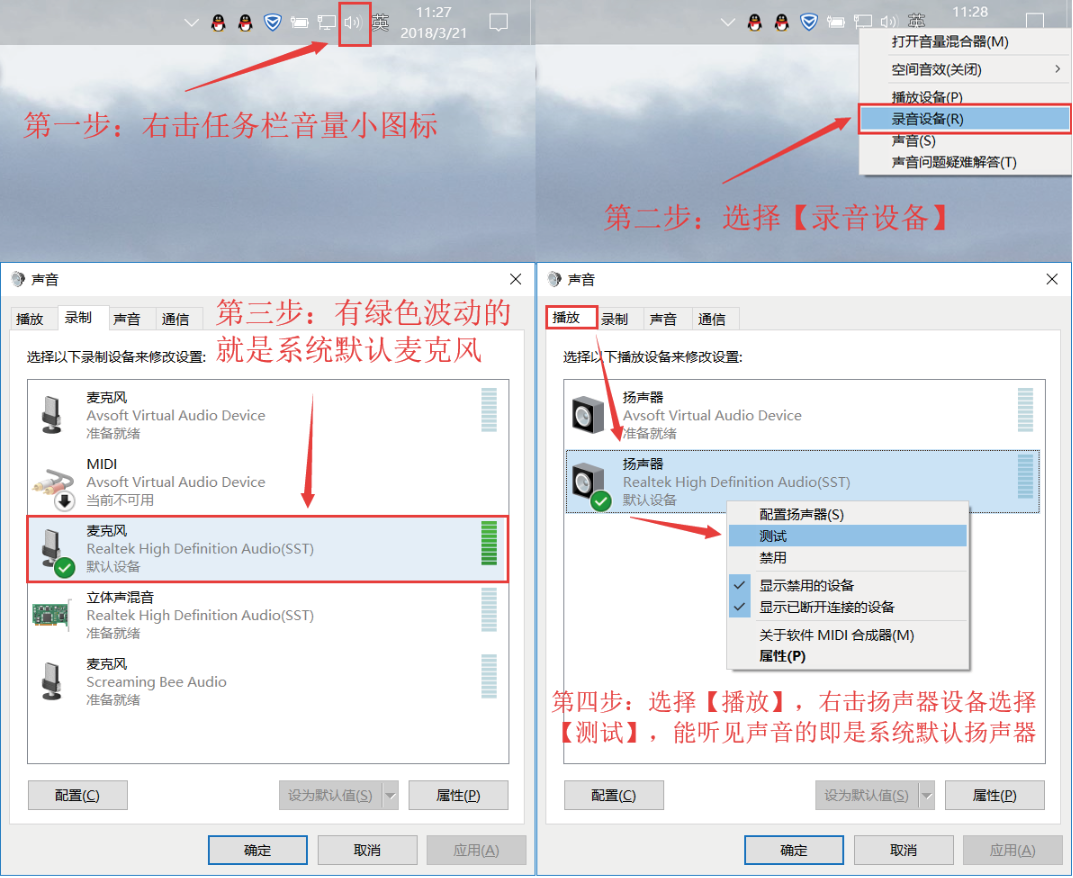
1. 检查设备连接:确保麦克风和耳机(或扬声器)已正确插入电脑对应接口,并确认硬件本身工作正常,可通过系统自带的录音机功能测试。
2. 设置默认输入设备:右键点击系统托盘中的“声音”图标,选择“声音设置”,在“输入”选项卡中将您的麦克风设置为默认设备;在“输出”选项卡中将您的扬声器或耳机设置为默认设备。
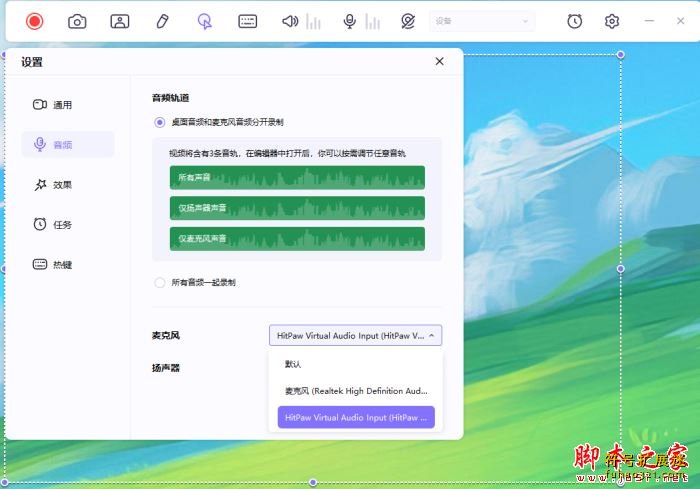
3. 调整软件音频设置:打开变声精灵,点击“设置”或“音频”图标,检查输入设备是否选择了正确的麦克风,输出设备是否选择了您正在使用的扬声器或耳机。
4. 检查系统音量:右键点击系统托盘“声音”图标,选择“打开音量合成器”,确保变声精灵和系统主音量没有被静音或调至最低。
5. 重启软件与声卡驱动:先退出变声精灵,然后打开设备管理器,找到“声音、视频和游戏控制器”,右键点击声卡设备选择“更新驱动程序”,完成后重启电脑并重新打开软件。
6. 如果使用虚拟声卡功能,请确认已正确安装虚拟音频驱动,并在软件的“声音驱动”设置中选中对应的虚拟设备。
1. 首先,启动变声精灵电脑版,在音效库中选择您想要使用的变声效果,例如“萝莉音”、“大叔音”或“外星人”,点击“启用”按钮激活变声。
2. 打开游戏前,建议先使用系统自带的语音测试功能(如Win10的“语音设置”中的“测试麦克风”)确认变声效果已生效,此时您说话的声音应已变为目标音色。
3. 进入游戏后,打开游戏的语音设置界面(例如在《英雄联盟》中按ESC键,选择“语音”选项),将“输入设备”设置为变声精灵所创建的虚拟麦克风(通常名为“Voice Changer Virtual Audio Device”或类似名称)。
4. 在游戏内与队友进行语音对话,对方听到的即为变声后的声音。如需临时关闭变声,可在软件中点击“监听”按钮或按快捷键(默认F8)快速切换原声。
5. 针对不同游戏,软件还提供了“全局热键”功能,您可以在设置中自定义按键,实现一键切换不同音效、一键静音等操作,方便游戏内快速响应。
6. 注意:部分游戏可能自带语音屏蔽或检测机制,请遵守游戏规则,避免在竞技比赛中使用变声功能。
变声精灵电脑版对硬件配置要求较为亲民,以下为官方推荐的最低配置与建议配置,供您参考:
| 配置项 | 最低要求 | 推荐配置 |
|---|---|---|
| 操作系统 | Windows 7 SP1 64位 | Windows 10/11 64位 |
| 处理器 | 双核 2.0 GHz | 四核 3.0 GHz 及以上 |
| 内存 | 2 GB RAM | 4 GB RAM 及以上 |
| 硬盘空间 | 200 MB 可用空间 | 500 MB 可用空间 |
| 声卡 | 兼容DirectSound的声卡 | 支持ASIO的独立声卡 |
| 网络 | 无特殊要求 | 建议稳定网络(用于在线更新) |
请确保您的电脑满足上述最低要求,以获得流畅的变声体验。如果您的机器配置较低,建议关闭其他占用资源较大的程序后再运行软件。
查看全文






 Windows 11
 下载
下载 夜色AI电脑版下载
 比心陪玩电脑版
 免roo模块化增强工具
 电视应用市场
 无限制ai聊天
 最火捕鱼手游排行榜
 十大良心捕鱼游戏排行榜
 安卓汉化slg游戏大全