



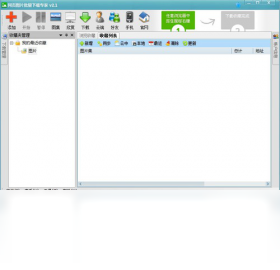
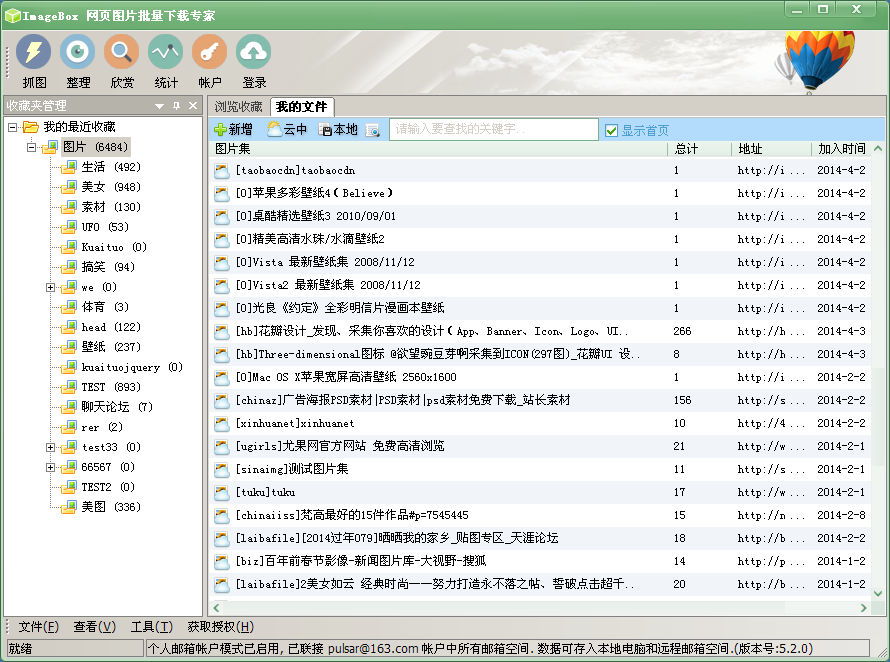
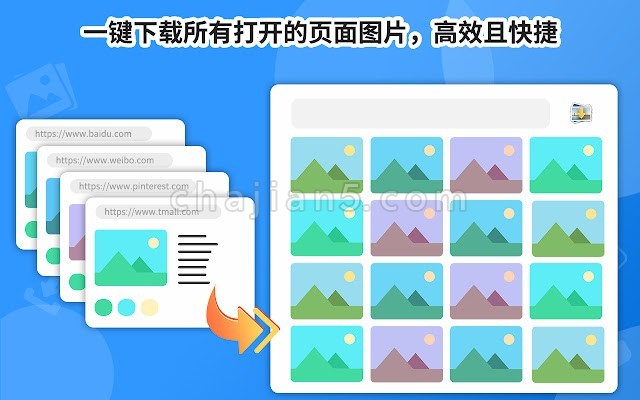
网页图片批量下载专家是一款专为PC端用户打造的图片采集工具,能够一键抓取网页中所有图片资源,支持按分辨率、格式、链接来源智能筛选,并自动分类保存到本地文件夹。软件采用多线程并发下载引擎,大幅提升批量获取效率,同时内置图片预览、重命名、去重等功能,帮助设计师、运营编辑、素材收集者轻松搞定海量图片管理。界面简洁直观,无需复杂配置,即使新手也能快速上手,让网页图片采集变得简单高效。
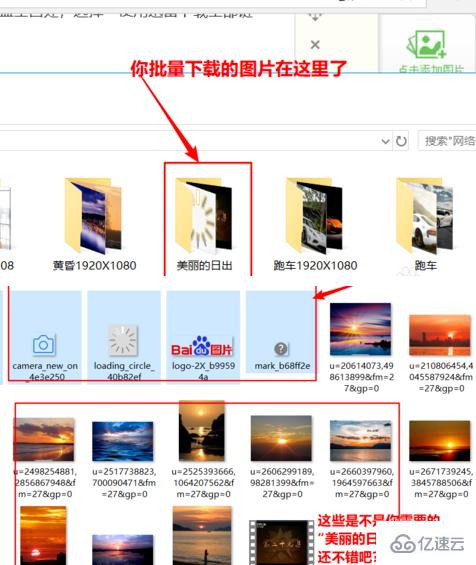
1. 点击页面顶部“本地下载”按钮,获取网页图片批量下载专家安装包,建议保存到桌面或易于查找的文件夹。
2. 下载完成后,双击运行安装程序,如果弹出用户账户控制提示,请点击“是”以继续安装。
3. 进入安装向导后,仔细阅读软件许可协议,点击“我接受”进入下一步。
4. 选择安装目录,默认路径为C:\Program Files\网页图片批量下载专家,也可以点击“浏览”自定义安装位置,建议安装在非系统盘。
5. 继续点击“下一步”直到出现“安装”按钮,点击后等待进度条走完。
6. 安装完成后,勾选“运行网页图片批量下载专家”选项,点击“完成”即可启动软件。
7. 若桌面未生成快捷方式,可前往开始菜单找到软件图标,右键发送到桌面。
1. 打开网页图片批量下载专家,在首页下方可以看到“保存设置”区域,默认保存路径为“我的文档\网页图片批量下载专家\下载图片”。
2. 点击“更改目录”按钮,可以自由选择新的保存位置,建议建立单独的文件夹便于管理。
3. 软件支持按原网页结构自动创建子文件夹,勾选“保持目录结构”后,会按照URL层级分类存放。
4. 下载完成后,可直接点击界面上的“打开文件夹”图标,快速定位到图片所在目录。
5. 若在下载过程中需要临时调整保存位置,可以暂停任务,修改路径后继续。
1. 网页图片批量下载专家支持JPG、PNG、GIF、BMP、WEBP、SVG等常见图片格式,几乎覆盖所有网页图片类型。
2. 在“格式过滤”面板中,可以勾选需要下载的格式,例如只下载PNG透明图或WEBP格式。
3. 软件还支持识别图片真实格式,即使URL后缀被隐藏或伪装,也能自动检测并正确保存。
4. 对于GIF动图,软件会保留动画帧信息,下载后可直接使用,不会丢失动态效果。
5. 如果网页中包含Base64编码的图片数据,软件也能解析并导出为独立图片文件。
1. 检查网络连接是否正常,尝试打开其他网页,确认网络带宽是否被其他程序占用。
2. 在软件“设置”中,将“线程数”调高,例如从默认的5调整为10,可明显提升并发下载效率。
3. 关闭不必要的后台软件,尤其是下载工具、视频播放器等占用网速的应用。
4. 尝试更换网络节点,如果使用代理或VPN,请关闭后重试,或切换到更稳定的线路。
5. 部分网站对单个IP有限速策略,可以间隔一段时间再下载,或使用软件内置的“限速”功能合理分配带宽。
6. 如果图片数量过多,建议分批下载,避免一次性加载大量请求导致服务器响应延迟。
1. 打开网页图片批量下载专家,在主界面点击“新建任务”按钮。
2. 将需要下载图片的网页链接复制粘贴到输入框中,点击“解析”按钮,软件会自动抓取页面中所有图片地址。
3. 解析完成后,会显示图片列表,包括缩略图、尺寸、格式、来源链接等信息,可以预览并勾选需要的图片。
4. 点击“全部选中”或手动勾选目标图片,然后点击“下载选中”按钮。
5. 在下载设置中,可以指定保存文件夹、命名规则(如按序号、原始名称、时间戳),以及是否重命名。
6. 点击“开始下载”后,软件将自动完成批量下载,任务栏会显示实时进度和速度。
7. 下载完成后,点击“查看文件”即可打开保存目录,检查图片是否完整。
网页图片批量下载专家运行非常轻量,对硬件要求较低,一般办公电脑即可流畅运行。具体推荐配置如下:
1. 操作系统:Windows 7及以上版本,支持32位和64位系统。
2. CPU:1GHz及以上处理器,多核更佳。
3. 内存:至少2GB,推荐4GB或以上。
4. 硬盘:预留200MB可用空间用于安装,下载的图片需根据实际数量预留空间。
5. 网络:需要稳定的互联网连接,建议宽带速度在10Mbps以上。
6. 显示:分辨率不低于1024x768,以正常显示软件界面。
7. 其他:安装时需要管理员权限,部分杀毒软件可能提示,请添加信任或允许运行。
查看全文





 下载
下载 UC浏览器电脑版官方正版下载
 电视应用市场
 无限制ai聊天
 最火捕鱼手游排行榜
 十大良心捕鱼游戏排行榜
 安卓汉化slg游戏大全
 大疆无人机软件