


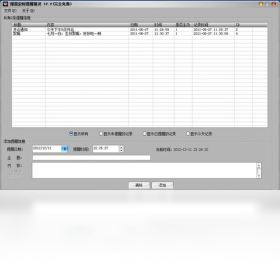
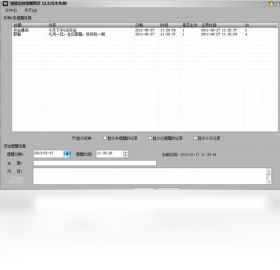
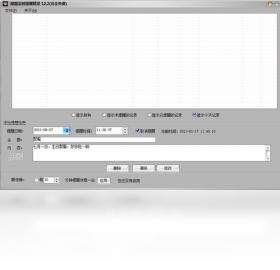
绿茵定时提醒精灵是一款专为电脑用户打造的轻量级定时提醒工具,它能够帮助您在忙碌的工作或娱乐中不错过任何重要事项。无论是会议时间、喝水休息,还是游戏中的关键任务,这款软件都能通过直观的提醒方式让您准时获知。软件界面简洁,操作逻辑清晰,无需复杂设置即可快速上手,是提升效率和生活节奏的得力助手。
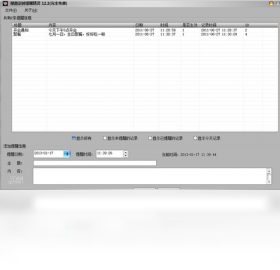
1. 首先,从本站下载并安装绿茵定时提醒精灵,双击桌面图标启动软件。
2. 在软件主界面点击“添加提醒”按钮,进入新建提醒设置窗口。
3. 在“提醒时间”输入框中,设置您希望触发提醒的具体时间,支持精确到分钟。
4. 在“提醒内容”文本框中,输入本次提醒的文字描述,例如“下午三点项目会议”。
5. 如需添加多个提醒,重复上述步骤即可,每个提醒独立运行,互不干扰。
6. 所有提醒都会在列表中清晰展示,并可通过开关按钮快速启用或停用。
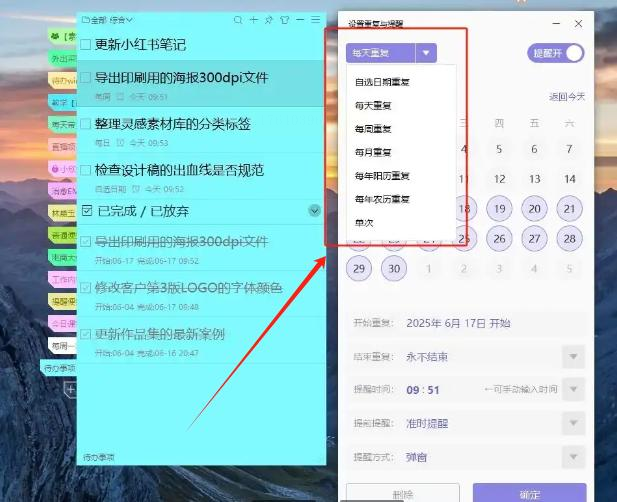
1. 在添加或编辑提醒时,找到“重复方式”下拉菜单。
2. 选择“每天”、“每周”或“每月”等周期选项,满足不同场景需求。
3. 若选择“每周”,可以进一步勾选需要提醒的星期几,例如周一至周五。
4. 设置好重复规则后,软件会按照您设定的时间自动触发提醒。
5. 您还可以为重复提醒设置结束日期,避免长期干扰。
6. 所有周期设置均支持随时修改或清除,灵活适应计划变化。
1. 软件默认使用弹窗提醒,在屏幕右下角显示通知,并伴有提示音。
2. 您也可以在设置中开启声音提醒,并自定义提示音文件,让提醒更个性化。
3. 对于重要事项,可以勾选“弹窗置顶”功能,确保提醒窗口不会被其他应用遮挡。
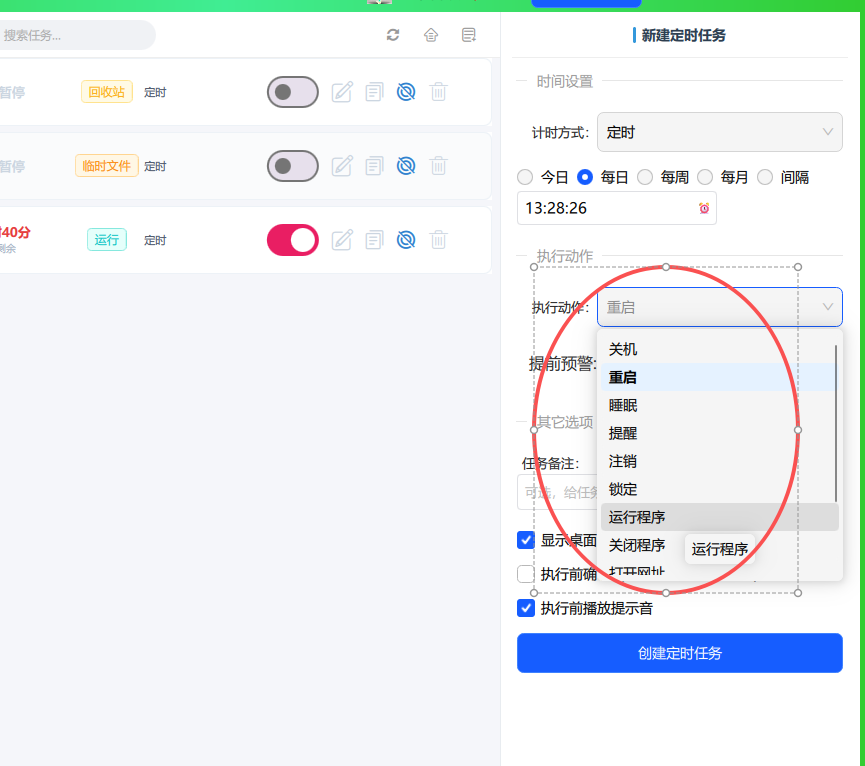
4. 软件还支持运行特定程序或打开文件作为提醒动作,例如提醒时自动打开工作计划文档。
5. 所有提醒方式都可在“提醒设置”中组合使用,根据实际需要灵活搭配。

1. 打开绿茵定时提醒精灵,点击右上角“菜单”图标,选择“设置”选项。
2. 在“常规”选项卡中,找到“开机自动运行”复选框,取消勾选即可关闭开机自启。
3. 如需完全卸载软件,请先退出程序,然后打开Windows“控制面板”中的“程序和功能”。
4. 在已安装程序列表中找到“绿茵定时提醒精灵”,右键点击并选择“卸载”。
5. 按照卸载向导完成操作,软件残留文件会自动清理,不影响系统其他功能。
6. 卸载后,您随时可以重新下载安装,数据不会保留,建议提前备份重要提醒列表。
绿茵定时提醒精灵对电脑配置要求很低,几乎任何一台能运行Windows系统的电脑都能流畅使用,具体最低配置如下:
| 操作系统 | Windows 7/8/10/11 |
| CPU | 1 GHz 或更高 |
| 内存 | 512 MB 及以上 |
| 硬盘空间 | 20 MB 可用空间 |
| 其他 | 需安装.NET Framework 4.5 |
查看全文





 下载
下载 爱思助手电脑版
 Altova MissionKit Enterprise2026免费版
 Marvis马维斯电脑版最新版下载
 龙虾剪辑电脑版官方正版下载
 电视应用市场
 无限制ai聊天
 最火捕鱼手游排行榜
 十大良心捕鱼游戏排行榜
 安卓汉化slg游戏大全
 大疆无人机软件