


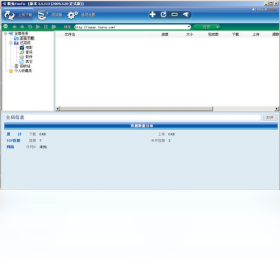
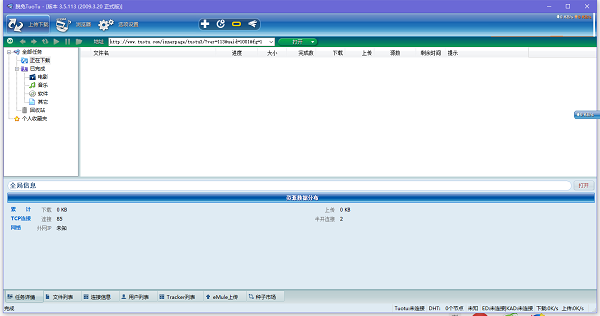
脱兔电脑版是一款集BT、HTTP、FTP等多种下载协议于一体的高效下载工具,凭借其独特的“边下边播”技术和强大的资源搜索能力,长期受到广大电脑用户的青睐。软件体积小巧、运行稳定,能够智能加速,显著提升文件下载速度,同时支持批量任务管理和计划下载,满足办公、影音、游戏等多元场景需求。无论是大文件传输还是冷门资源获取,脱兔都能提供流畅、安全的下载体验,是您电脑中不可或缺的实用工具。
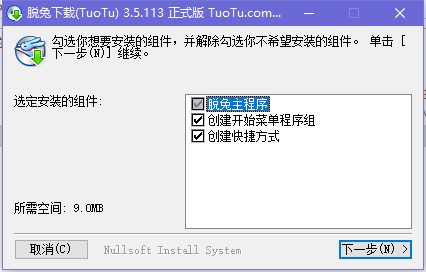
1. 首先,从本站下载脱兔电脑版的安装包,双击运行exe文件。
2. 在弹出的安装向导中,点击“下一步”继续。
3. 阅读并同意软件许可协议,勾选“我接受”选项。
4. 选择安装目录,建议使用默认路径,点击“下一步”。
5. 根据需求勾选附加任务,如创建桌面快捷方式,然后点击“安装”。
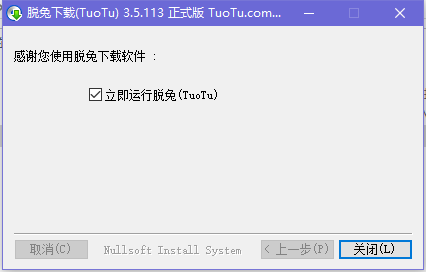
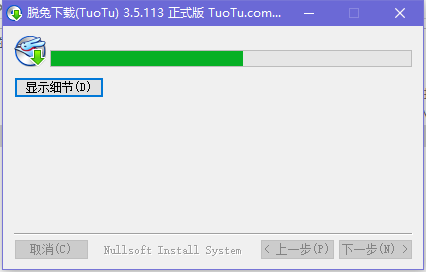
6. 等待进度条完成,点击“完成”退出向导,即可启动软件。
1. 检查网络连接,确保网络畅通无阻。
2. 在脱兔设置中,适当增加最大连接数和上传带宽限制。
3. 尝试更换下载源或使用“离线下载”功能。
4. 关闭其他占用带宽的应用程序,如在线视频、云同步等。
5. 更新脱兔至最新版本,以获取更优的下载算法。
6. 如果仍然缓慢,可以尝试重启路由器或调整DNS设置。
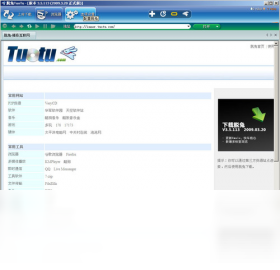
1. 复制需要下载的文件链接,打开脱兔主界面。
2. 点击工具栏中的“新建”按钮或使用快捷键Ctrl+N。
3. 在弹出的对话框中,粘贴链接,并设置保存路径。
4. 如需批量添加,可点击“导入列表”选择包含多个链接的文本文件。
5. 确认设置后,点击“立即下载”,任务即开始执行。
6. 下载过程中可随时暂停、恢复或调整优先级。
1. 启动脱兔,在主界面点击“选项”或“设置”菜单。
2. 切换到“网络”或“连接”选项卡。
3. 找到“限速设置”,勾选“启用限速”复选框。
4. 分别设置“最大下载速度”和“最大上传速度”,输入数值。
5. 点击“应用”并“确定”保存配置,限速立即生效。
6. 也可在任务右键菜单中单独为某个任务设置限速。
1. 熟悉主界面:任务列表、资源搜索框、状态栏等。
2. 使用“资源搜索”功能,快速查找网络资源。
3. 利用“边下边播”,在下载过程中直接预览视频。
4. 设置计划任务,指定时间自动开始或停止下载。
5. 定期清理下载缓存,保持软件流畅运行。
6. 遇到问题可查阅帮助文档或联系在线客服。
| 项目 | 最低配置 | 推荐配置 |
|---|---|---|
| 操作系统 | Windows 7 | Windows 10/11 |
| CPU | 1GHz 处理器 | 2GHz 多核处理器 |
| 内存 | 512MB | 2GB 及以上 |
| 硬盘空间 | 50MB 可用空间 | 100MB 以上 |
| 网络 | 宽带连接 | 光纤或更高 |
查看全文






 Poco_F7_Ultra
 下载
下载 UC浏览器电脑版官方正版下载
 真人恋爱游戏推荐
 100个免费实名认证游戏推荐
 看动漫小说免费软件推荐
 免roo模块化增强工具
 电视应用市场
 无限制ai聊天