


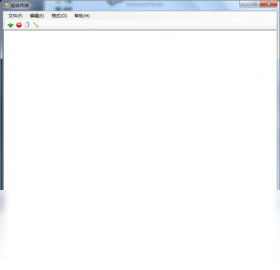
超级终端是一款集SSH、Telnet、串口连接于一体的专业终端管理工具,专为网络工程师、系统管理员及开发者设计。它支持多标签页操作、会话保存、快速命令发送等高效功能,让远程设备管理变得简单直观。软件体积小巧、启动迅速,兼容Windows 7及以上系统,无需复杂配置即可上手使用。无论是调试交换机、路由器,还是管理Linux服务器,超级终端都能提供稳定可靠的连接体验。

1. 首先检查网络连接是否正常,尝试ping目标设备IP地址,确认网络可达。
2. 核对连接参数,包括协议类型(SSH/Telnet/串口)、端口号、波特率等,确保与设备配置一致。
3. 查看防火墙设置,确认未阻止超级终端的通信端口。
4. 尝试更换连接方式,例如从SSH切换到Telnet,或者使用串口连接测试。
5. 若仍无法连接,重启超级终端软件或计算机,并重新建立会话。
6. 检查设备端是否开启远程服务,并确认账号密码权限正确。

1. 支持SSH(Secure Shell)协议,适用于加密远程登录Linux/Unix服务器。
2. 支持Telnet协议,用于连接传统网络设备及老式系统。
3. 支持串口(COM)连接,方便调试路由器、交换机等硬件设备。
4. 支持RDP远程桌面协议(需额外配置),便于管理Windows远程桌面。
5. 支持自定义协议扩展,用户可根据需求添加新的连接类型。
6. 每种协议均可独立设置参数,满足不同场景下的连接需求。

1. 在超级终端主界面,点击“新建连接”按钮,输入目标设备信息。
2. 配置好协议、端口、认证方式等参数后,点击“保存”按钮。
3. 在弹出的对话框中,为会话命名并选择保存位置(默认保存于“会话”文件夹)。
4. 下次连接时,通过“快速连接”列表或“会话管理”窗口,可一键加载已保存的会话。
5. 支持会话导入导出功能,方便备份和迁移配置。
6. 会话配置可加密保存,防止敏感信息泄露。
1. 打开超级终端,点击“文件”菜单,选择“新建连接”启动向导。
2. 按提示选择连接类型,并填写目标IP、端口、用户名等必填项。
3. 连接成功后,可在命令输入框中直接输入指令,按回车发送。
4. 利用多标签页功能,同时管理多个设备,提高工作效率。
5. 使用“发送命令”面板,可预先编辑常用命令,一键批量发送。
6. 开启日志记录功能,自动保存所有操作记录,便于审计追踪。
7. 可自定义界面主题、字体大小,调整适合个人的操作环境。
1. 操作系统:Windows 7/8/10/11(32位或64位均可)。
2. 处理器:Intel Core i3或同等性能及以上。
3. 内存:至少2GB,推荐4GB以上。
4. 硬盘空间:安装需占用约50MB,建议保留100MB以上空间。
5. 网络:需具备稳定的有线或无线网络连接,及可用的网络端口。
6. 其他:支持鼠标键盘操作,显示器分辨率建议1024x768以上。
查看全文






 Windows 11
 下载
下载 爱思助手电脑版
 Altova MissionKit Enterprise2026免费版
 Marvis马维斯电脑版最新版下载
 龙虾剪辑电脑版官方正版下载
 旮旯给木游戏大全
 可以与女角色互动的手游
 植物大战僵尸系列的游戏有哪些
 我的世界手游合集
 我的世界国际服合集
 rpg游戏合集