


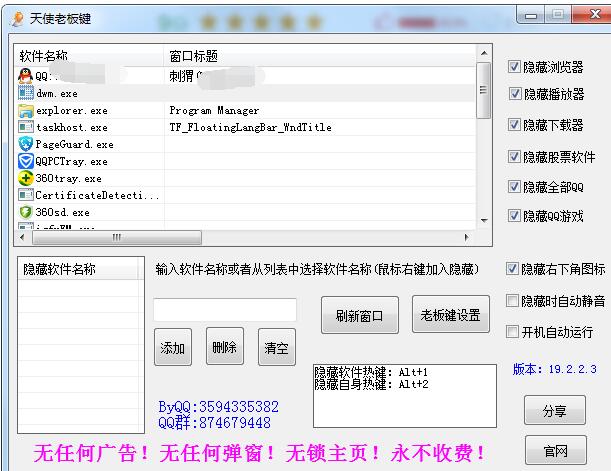
天使老板键是一款专为职场人士打造的隐私保护与快捷隐藏工具,它能在您需要离开电脑或遭遇突发检查时,通过预设的热键组合,瞬间隐藏所有正在运行的敏感窗口,并播放预设的掩护画面,让您的电脑桌面看起来像是在处理正常办公任务。该软件体积小巧、内存占用极低,完全兼容Windows各主流版本,无需复杂的网络连接,纯本地运行,确保您的数据安全无忧。无论是浏览私人网页、处理个人事务还是运行特定程序,天使老板键都能为您提供最迅速、最可靠的掩护,让您在工作与个人空间之间自如切换,告别尴尬与风险。
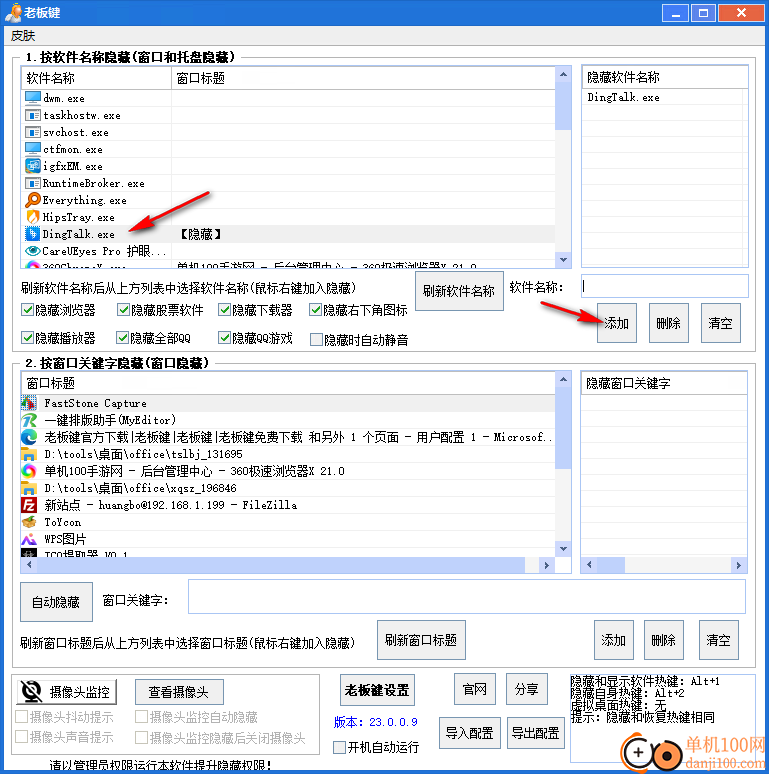
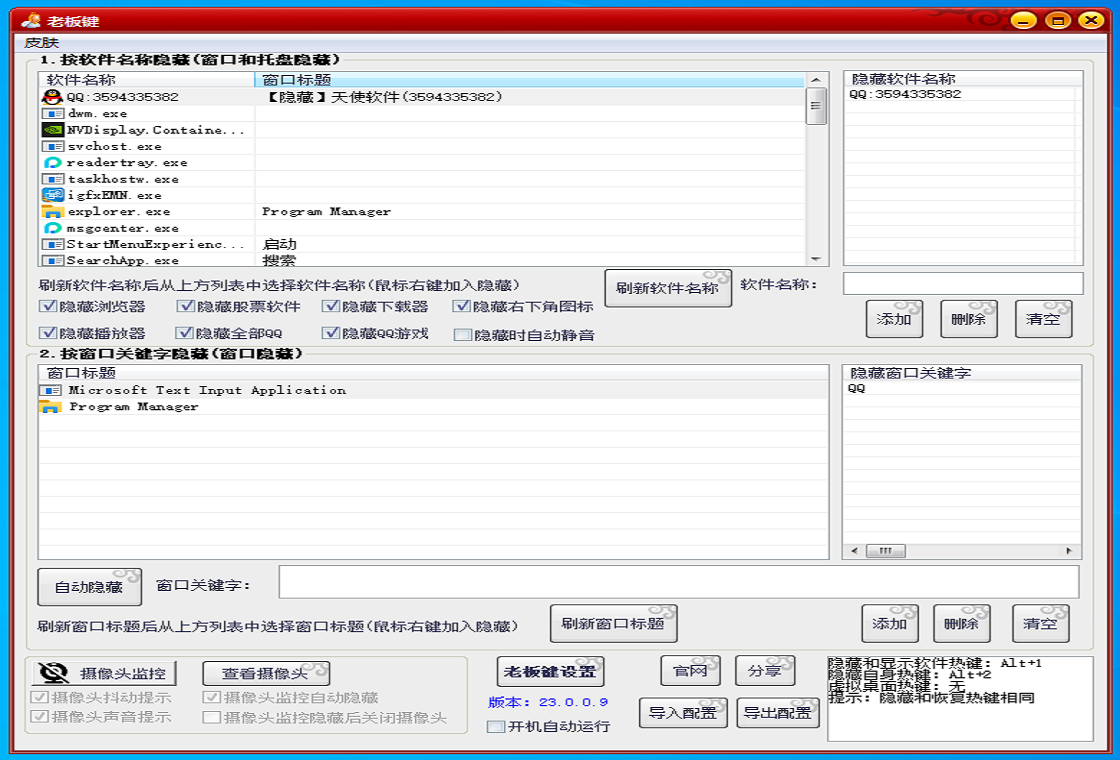
1. 下载并解压天使老板键压缩包,双击运行主程序,首次启动会弹出设置向导。
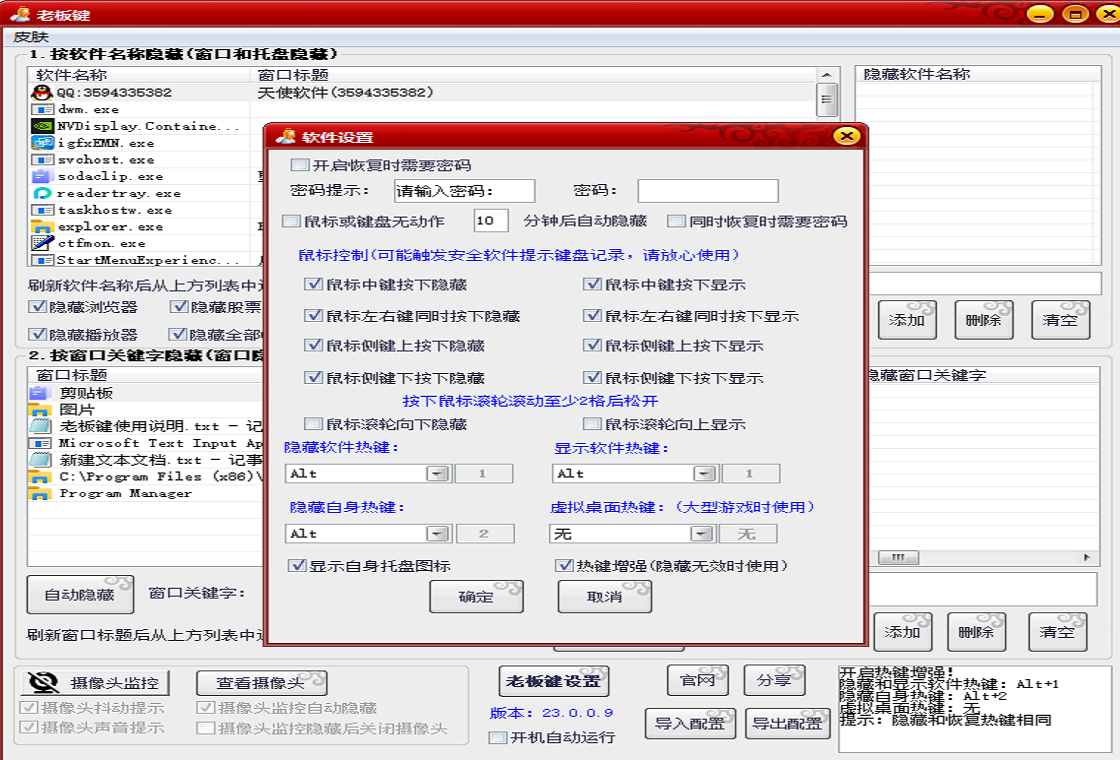
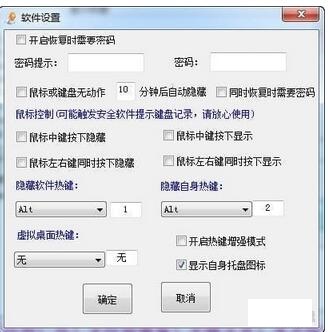
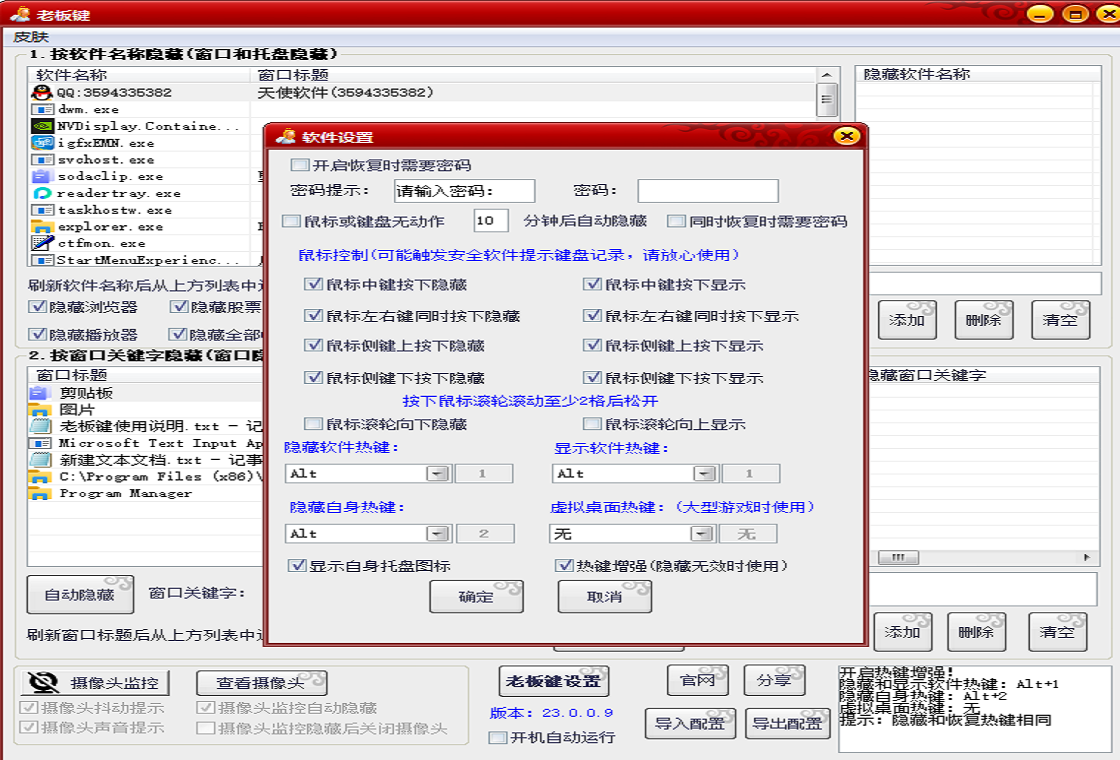
2. 在设置向导中,点击“快捷键设置”选项卡,您会看到默认的隐藏快捷键(例如Ctrl+Alt+H)。
3. 将光标移至“按下新快捷键”输入框,直接在键盘上按下您希望使用的组合键,例如Ctrl+Shift+Q。
4. 点击“应用”按钮,再点击“确定”保存设置,此时快捷键即刻生效。
5. 测试一下:打开一个任意窗口,按下您刚设置好的快捷键,窗口会立即隐藏。
6. 如需恢复显示,再次按下同一组快捷键,所有隐藏的窗口将瞬间回到桌面。
7. 您还可以在“高级选项”中设置多组备用快捷键,以防误触或遗忘。
1. 当您按下隐藏快捷键后,所有指定的窗口会瞬间消失,桌面显示为干净的壁纸或您预设的掩护图片。
2. 要恢复所有隐藏窗口,只需再次按下您定义的那组隐藏快捷键(例如Ctrl+Shift+Q),窗口会即刻全部还原。
3. 如果您不小心忘记了快捷键,可以打开系统托盘区的天使老板键图标,右键点击图标,在弹出菜单中选择“显示所有窗口”。
4. 还可以在软件主界面的“隐藏记录”中查看最近隐藏的窗口列表,勾选需要恢复的单个窗口,点击“恢复选中”即可。
5. 若软件因异常退出导致窗口未恢复,请重新运行软件,它会在启动时自动恢复上次隐藏的窗口。
6. 为了更稳妥,建议您将快捷键设置为容易记忆且不易冲突的组合,并定期测试恢复功能。
1. 天使老板键完全基于本地运行,所有隐藏操作均在您的电脑内部完成,没有任何网络上传或云端同步行为,从根源上杜绝了数据泄露风险。
2. 软件本身不包含任何广告插件、恶意代码或捆绑安装,您可以从正规渠道下载,安装时也可自定义安装路径,避免非必要组件。
3. 在隐藏窗口时,软件会强制将窗口从任务栏、系统托盘以及Alt+Tab切换列表中一并隐藏,确保无视觉残留。
4. 您可以在“隐私保护”设置中,为隐藏功能单独设置访问密码,即使他人误按快捷键也无法查看您的内容。
5. 软件运行时会加密存储隐藏窗口的列表数据,防止第三方软件读取您的使用痕迹。
6. 若您担心被远程监控,可以开启“无痕模式”,该模式下软件不会在系统中留下任何运行日志。
7. 正是这些严密的保护措施,天使老板键被众多用户评为最值得信赖的隐私工具之一。
| 操作系统 | Windows 7/8/10/11(32位及64位均支持) |
| 处理器 | 1GHz及以上主频的CPU |
| 内存 | 512MB及以上运行内存 |
| 硬盘空间 | 50MB可用磁盘空间 |
| 显示设备 | 支持1024x768分辨率及以上 |
| 网络环境 | 无需联网,纯单机运行 |
1. 按下快捷键没有反应:请检查软件是否已经在后台运行,或者快捷键是否被其他软件占用,可以尝试更换新的组合键。
2. 隐藏后窗口无法恢复:右键托盘图标选择“显示所有窗口”,若仍无效,请结束软件进程后重新启动,软件会自动恢复。
3. 隐藏后声音还在播放:请在软件设置中开启“静音模式”,它会自动将隐藏程序的音量降低至零。
4. 开机无法自动启动:在软件的“常规设置”中勾选“随系统启动”,并确保软件所在目录未被杀毒软件拦截。
5. 误隐藏了重要工作窗口:您可以在“隐藏记录”中查看所有被隐藏的窗口,并单独恢复需要的工作界面。
6. 软件被系统安全软件误报:请将软件添加至信任列表,或从我们官方认证的下载渠道重新获取安装包。
查看全文





 下载
下载 爱思助手电脑版
 Altova MissionKit Enterprise2026免费版
 Marvis马维斯电脑版最新版下载
 龙虾剪辑电脑版官方正版下载
 免roo模块化增强工具
 电视应用市场
 无限制ai聊天
 最火捕鱼手游排行榜
 十大良心捕鱼游戏排行榜
 安卓汉化slg游戏大全